


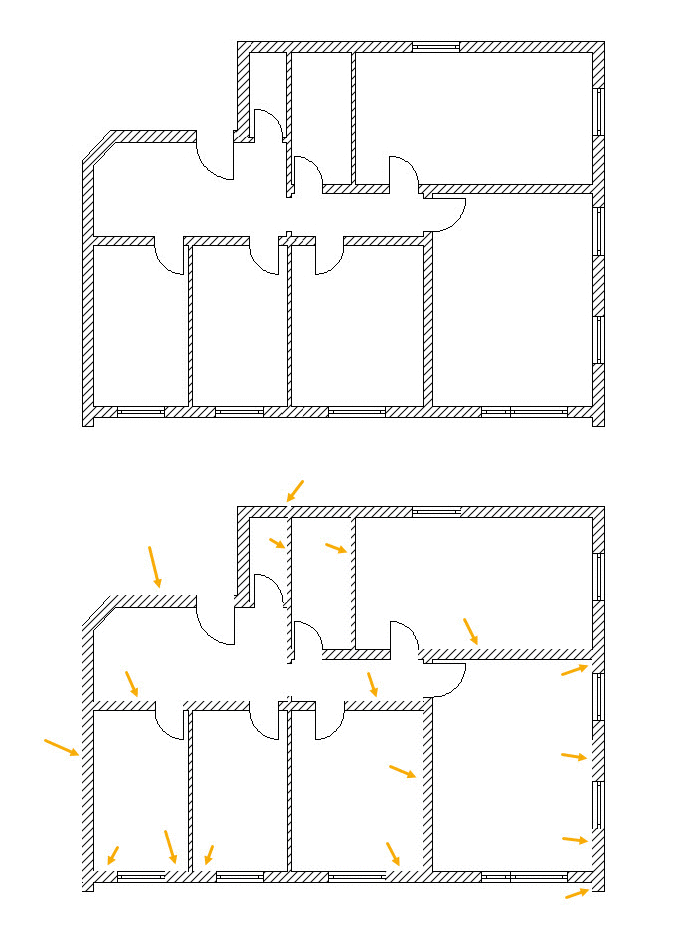
Haben Sie in cadvilla eine 2D-Grafikansicht erstellt und stellen nun fest, dass die Begrenzungslinien Ihrer Wände nicht richtig sichtbar sind? Manchmal kommt es vor, dass diese Linien teilweise oder sogar vollständig von den Füllmustern der jeweiligen Wand überdeckt werden. Das beeinträchtigt die Lesbarkeit Ihres Plans. Glücklicherweise lässt sich dieses Darstellungsproblem mit wenigen Klicks beheben. In diesem kurzen Tutorial zeigen wir Ihnen, wie Sie die Füllmuster manuell in den Hintergrund schieben, damit alle wichtigen Linien wieder klar im Vordergrund stehen.
1. Den Selektieren-Assistenten aufrufen
- Klicken Sie im oberen Menüband auf den Reiter
Bearbeiten. - Wählen Sie dort den Punkt
Selektieren Assistentaus.
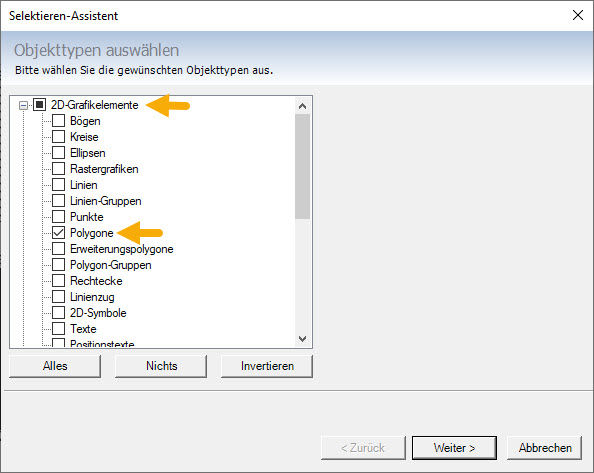
2. Polygone auswählen
- Es öffnet sich nun das erste Dialogfenster des Assistenten.
- Suchen Sie in der Liste nach dem Hauptpunkt 2D Grafikelemente und klappen Sie diesen bei Bedarf auf.
- Setzen Sie ein Häkchen bei dem Unterpunkt
Polygone. - Klicken Sie unten rechts auf den Button
Weiter >.
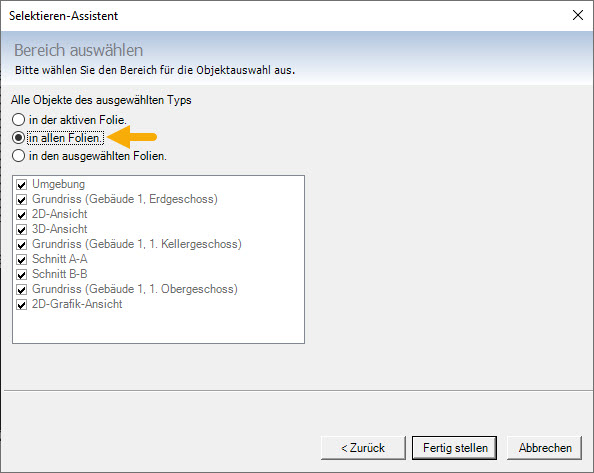
3. Auswahlbereich festlegen und abschließen
- Im darauffolgenden Fenster werden Sie gefragt, wo gesucht werden soll.
- Wählen Sie hier die Option
in allen Folienaus. - Bestätigen Sie Ihre Auswahl, indem Sie unten rechts auf
Fertig stellenklicken.
4. Füllmuster in den Hintergrund verschieben
- Nachdem Sie den Assistenten beendet haben, sind in Ihrer 2D-Grafikansicht automatisch alle Polygone (Füllmuster) selektiert.
- Klicken Sie nun in der oberen Symbolleiste (oder über das Kontextmenü der rechten Maustaste) auf die Funktion
In den Hintergrund.
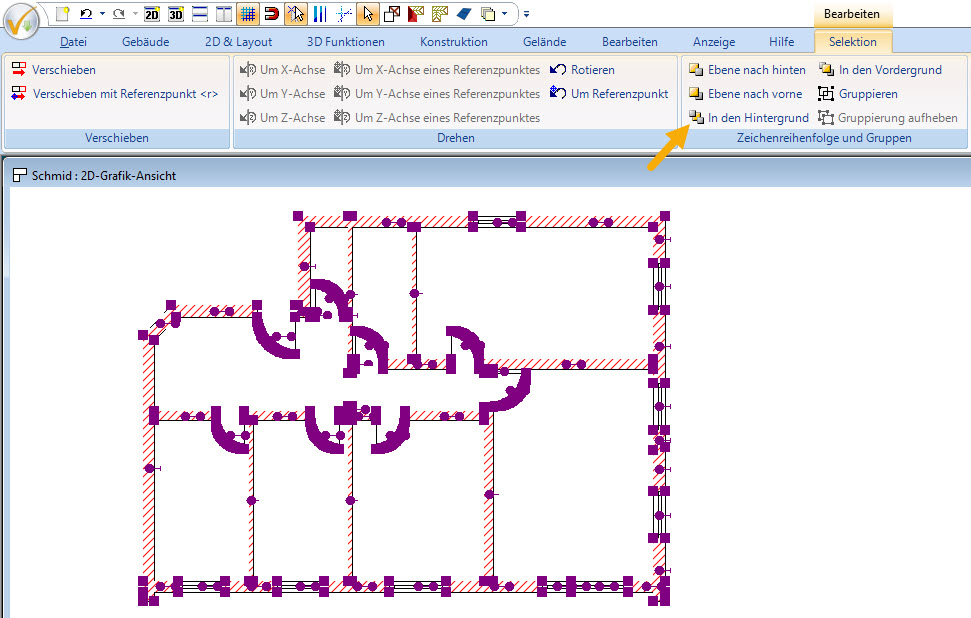
Mit dieser Aktion werden alle gefüllten Polygone hinter die Linien gesetzt. Die Begrenzungslinien Ihrer Wände treten dadurch wieder deutlich in den Vordergrund.
Hinweis: Je nach Größe und Komplexität Ihres Projekts kann dieser Vorgang einen kurzen Moment dauern. Danach sollte Ihre 2D-Grafikansicht jedoch genau wie gewünscht dargestellt werden.