


In cadvilla können Sie die Darstellung von Hilfslinien (Farbe, Linienstärke, Linienstil) individuell anpassen. Dabei wird unterschieden, ob Sie die Eigenschaften einer bereits gezeichneten Linie ändern oder die Standardeinstellungen für alle zukünftigen Hilfslinien definieren möchten.
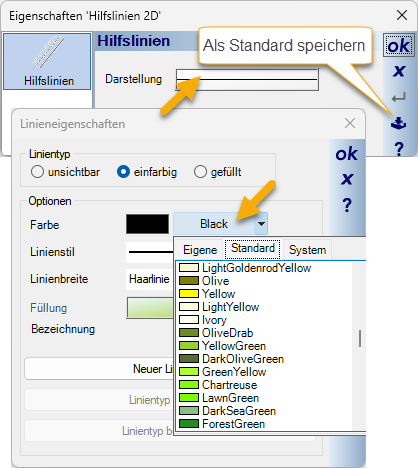
1. Eigenschaften einer bestehenden Hilfslinie ändern
Wenn Sie eine bereits erstellte Hilfslinie nachträglich anpassen möchten (z. B. um sie farblich hervorzuheben):
- Selektieren: Klicken Sie die gewünschte Hilfslinie in der 2D-Ansicht an.
- Eigenschaften aufrufen: Drücken Sie die rechte Maustaste und wählen Sie „Eigenschaften“.
- Anpassen: Im Dialogfenster können Sie nun Farbe, Stiftbreite und Linienart ändern.
- Bestätigen: Klicken Sie auf „OK“. Die Änderung wird sofort wirksam.
2. Standard-Eigenschaften für neue Hilfslinien festlegen
Möchten Sie, dass alle zukünftig gezeichneten Hilfslinien automatisch ein bestimmtes Aussehen haben (z. B. immer rot und gestrichelt), gehen Sie wie folgt vor:
- Keine Selektion: Stellen Sie sicher, dass kein Objekt markiert ist (drücken Sie ggf. einmal
ESC). - Menü öffnen: Gehen Sie im Menü auf „2D & Layout“ und wählen Sie die gewünschte Hilfslinien-Funktion (z. B. „Hilfsgerade“).
- Eigenschaften einstellen: Bevor Sie die erste Linie zeichnen, klicken Sie mit der rechten Maustaste in den leeren Zeichenbereich und wählen „Eigenschaften“.
- Werte definieren: Stellen Sie hier Ihre Wunscheinstellungen ein (z. B. Farbe Rot).
- Als Standard speichern: Klicken Sie im Dialog unten auf den Button „Als Standard speichern“.
- Bestätigen: Schließen Sie mit „OK“. Ab sofort werden alle neuen Hilfslinien mit diesen Attributen erstellt.