


Möchten Sie Ihre Pläne in cadvilla auf einem speziellen Papierformat als PDF exportieren, das standardmäßig nicht verfügbar ist? In diesem Tutorial zeigen wir Ihnen, wie Sie ganz einfach ein benutzerdefiniertes Papierformat für PDF-Drucker wie 7-PDF anlegen. Wir erklären Ihnen Schritt für Schritt, wie Sie die Druckserver-Eigenschaften unter Windows 10 und Windows 11 aufrufen und konfigurieren. So können Sie beispielsweise problemlos Sonderformate wie 140 x 60 cm oder das DIN A0 Format hinzufügen. Mit diesen Einstellungen gelingt Ihr PDF-Export in cadvilla immer im exakt gewünschten Maßstab.
In der folgenden Anleitung erklären wir Ihnen Schritt für Schritt, wie Sie bei einem PDF-Drucker (wie beispielsweise 7-PDF) ein benutzerdefiniertes Format in Windows anlegen, um es anschließend in cadvilla nutzen zu können.
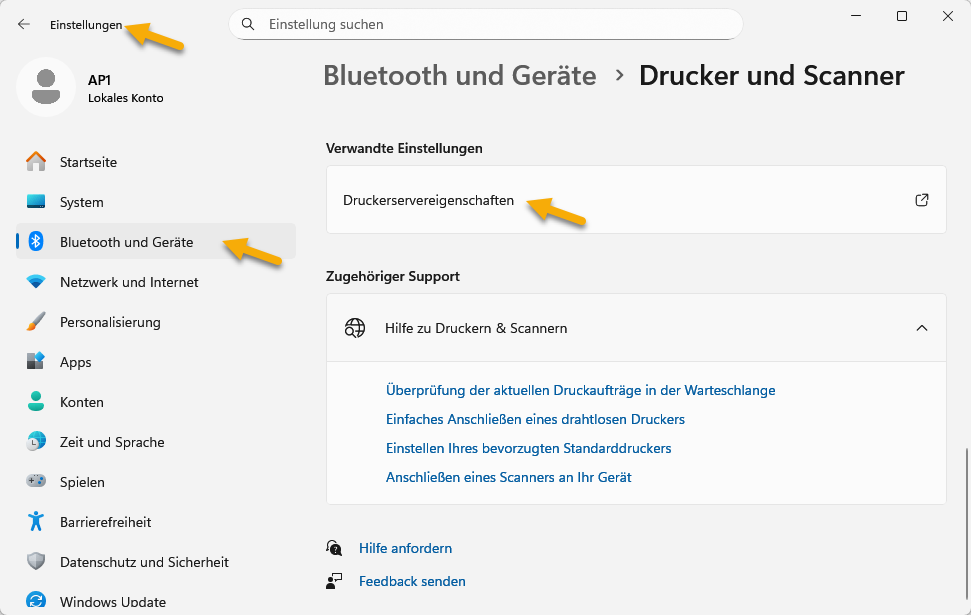
Druckserver-Eigenschaften unter Windows 11 aufrufen
- Der schnellste Weg: Öffnen Sie die Windows
Einstellungen(rechte Maustaste auf Windows-Logo > Einstellungen). - Navigieren Sie im linken Menü zu
Bluetooth & Geräteund wählen Sie dortDrucker & Scanner. - Scrollen Sie auf der Seite ganz nach unten zum Bereich Verwandte Einstellungen.
- Klicken Sie hier auf den Punkt
Druckerserver-Eigenschaften.
Druckserver-Eigenschaften unter Windows 10 aufrufen
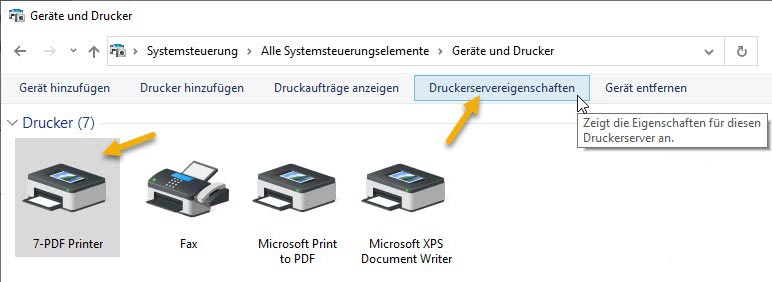
- Rufen Sie im ersten Schritt die
Systemsteuerungauf. - Klicken Sie dazu auf das Windows-Logo links unten in Ihrer Taskleiste und tippen Sie einfach
Controlein. - Tipp: Alternativ können Sie auch die Tastenkombination
Windows+Rverwenden und in dem darauf folgenden Ausführen-DialogfeldControleintippen und mitOKbestätigen. - Wählen Sie in der Systemsteuerung den Punkt
Geräte und Drucker. - Selektieren Sie einen beliebigen Drucker (z. B.
7-PDF Printer) mit einem einfachen Linksklick. - Klicken Sie anschließend im oberen Menüband auf die Schaltfläche
Druckerservereigenschaften.
Druckservereigenschaften festlegen (Sonderformat anlegen)
Nach dem Aufruf der Servereigenschaften öffnet sich ein neues Dialogfenster (Reiter „Formulare“). Hier definieren Sie nun Ihr gewünschtes Format. In unserem Beispiel legen wir ein Sonderformat von 140 cm x 60 cm an. Gehen Sie dabei anhand der Dialogfenster-Optionen wie folgt vor:
- Setzen Sie im oberen Bereich einen Haken bei der Option
Neues Formular erstellen. - Geben Sie im Eingabefeld darüber einen aussagekräftigen
Formularnamenein (z. B.140 x 60). - Definieren Sie weiter unten im Bereich „Formularbeschreibung (Maße)“ die exakte Papiergröße. Tragen Sie hier die gewünschte
BreiteundHöhe(z. B. in cm) ein. - Klicken Sie danach auf die Schaltfläche
Formular speichern(bzw.Speichern). - Schließen Sie das Fenster abschließend mit einem Klick auf
Schließen.

Wichtiger Hinweis zur Anwendung in cadvilla: Nachdem Sie das Format in Windows erfolgreich angelegt haben, steht es Ihnen in cadvilla zur Verfügung. Gehen Sie in cadvilla auf Drucker einrichten, wählen Sie Ihren Drucker (z.B. 7-PDF) aus und selektieren Sie das neu erstellte Format aus der Dropdown-Liste.
