


Wird die Benutzeroberfläche von cadvilla nach dem Start fehlerhaft angezeigt und Eingaben sind nicht möglich? Manchmal kommt es vor, dass sowohl die Ribbon- als auch die Toolbar-Darstellung gleichzeitig sichtbar sind oder das Startlogo in der Mitte des Bildschirms stehen bleibt. Dieses Problem tritt häufig bei Computern auf, bei denen nicht alle aktuellen Windows-Updates installiert sind. In dieser Kurzanleitung zeigen wir Ihnen Schritt für Schritt, wie Sie diesen Darstellungsfehler beheben und cadvilla wieder reibungslos nutzen können.
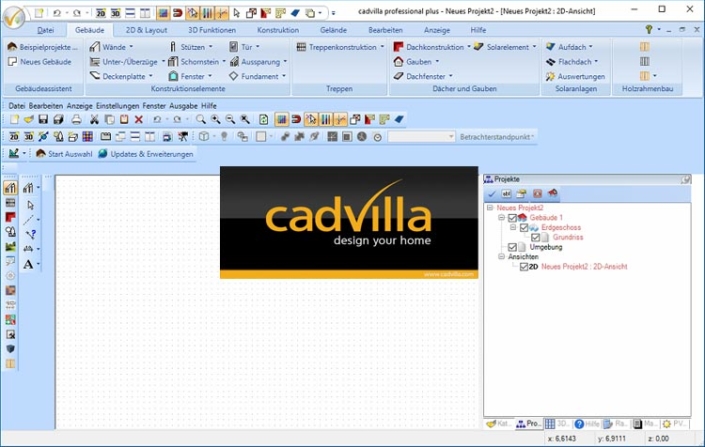
1. Konfigurationsdateien von cadvilla löschen
Im ersten Schritt setzen wir die Benutzeroberfläche zurück, indem wir die fehlerhaften Konfigurationsdateien löschen. Diese werden beim nächsten Start automatisch neu und fehlerfrei erstellt.
- Öffnen Sie den Windows Explorer und navigieren Sie zu Ihren eigenen Dokumenten (Ordner
Dokumente). - Suchen Sie dort den Ordner Ihrer installierten cadvilla-Version (z. B.
cadvilla professional plus 9odercadvilla basic plus 9). - Öffnen Sie diesen Ordner. Darin finden Sie unter anderem die Dateien
userConfig.xmlundapp.log. - Markieren Sie diese beiden Dateien und löschen Sie sie (z. B. mit der
Entf-Taste). - Starten Sie cadvilla nun neu.
Sollte der Startbildschirm danach immer noch fehlerhaft sein, schließen Sie das Programm wieder und fahren Sie mit dem nächsten Schritt fort.
2. Windows-Updates und Laufzeitbibliotheken aktualisieren
Wenn das Löschen der Konfigurationsdateien nicht ausgereicht hat, fehlen Ihrem System wahrscheinlich wichtige Updates.
- Löschen Sie zunächst nochmals die beiden Dateien
userConfig.xmlundapp.logaus Ihrem cadvilla-Dokumentenordner, da diese beim letzten Startversuch wieder fehlerhaft angelegt wurden. - Führen Sie nun ein vollständiges Windows-Update durch und installieren Sie alle verfügbaren Aktualisierungen.
- Wichtig: Überprüfen Sie, ob die Laufzeitbibliotheken für Microsoft Visual C++ auf dem neuesten Stand sind.
- Microsoft Visual C++ 2010 (x64) sollte mindestens die Version
10.0.40219haben. - Microsoft Visual C++ 2015-2019 (x64) sollte mindestens die Version
14.25.28508.3haben.
- Microsoft Visual C++ 2010 (x64) sollte mindestens die Version
Hinweis: Normalerweise werden die neuesten Bibliotheken bei der Installation von cadvilla automatisch mit installiert. Dies geschieht jedoch nur, wenn nicht bereits bestehende (auch ältere) Versionen auf Ihrem PC vorhanden sind. Welche Versionen aktuell installiert sind, können Sie in der Windows-Systemsteuerung unter Programme und Funktionen (oder Apps und Features) einsehen.
3. Grafiktreiber aktualisieren
Als letzte Maßnahme sollten Sie sicherstellen, dass Ihre Grafikkarte korrekt angesprochen wird.
- Installieren Sie die neuesten Grafiktreiber für Ihre Grafikkarte direkt von der Herstellerseite (z. B. NVIDIA, AMD oder Intel).
- Die Treiber sollten mindestens einen Stand von Ende 2019 oder neuer aufweisen.
Nachdem Sie diese Schritte durchgeführt haben, sollte der Start von cadvilla wieder ohne Probleme und mit einer korrekt dargestellten Benutzeroberfläche möglich sein.