 Die Darstellung von Dächern im Grundriss (Draufsicht in einer 2D-Ansicht) lässt sich flexibel anpassen. Sie können entscheiden, ob das Dach als einfache Aufsicht, mit Schraffuren oder als geschnittene Konstruktion angezeigt wird.
Wichtig: Diese Einstellungen sind ansichtsabhängig. Das bedeutet, Sie können beispielsweise in der 2D Ansicht für das Erdgeschoss eine völlig andere Dachdarstellung wählen als für eine weitere 2D Ansicht für das Obergeschoss oder den Lageplan.
Zugriff auf die Einstellungen
Um die Darstellung des Daches zu ändern, gehen Sie wie folgt vor:
- Klicken Sie in der gewünschten 2D-Ansicht auf einen freien Bereich (nicht auf ein Objekt).
- Drücken Sie die rechte Maustaste und wählen Sie
Eigenschaften. - Wechseln Sie im darauf folgenden Dialog auf den Reiter
Erweitert.
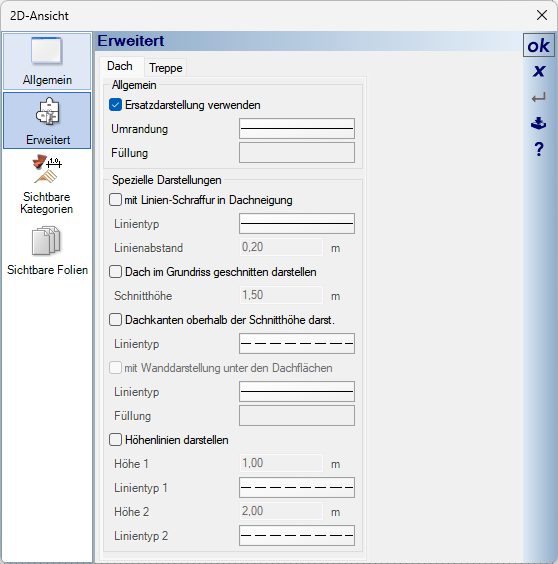
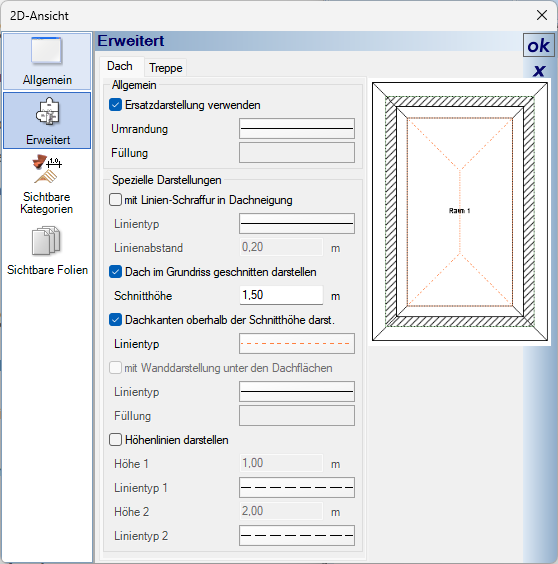
Hier finden Sie im Bereich „Dach“ alle relevanten Optionen, die wir im Folgenden erklären:
1. Dach bis zur Schnitthöhe geschnitten darstellen
In diesem Bereich steuern Sie, wie die Dachfläche bis zu einer bestimmten Höhe (der Schnitthöhe) dargestellt wird. Dies ist besonders wichtig für Dachgeschoss-Grundrisse.
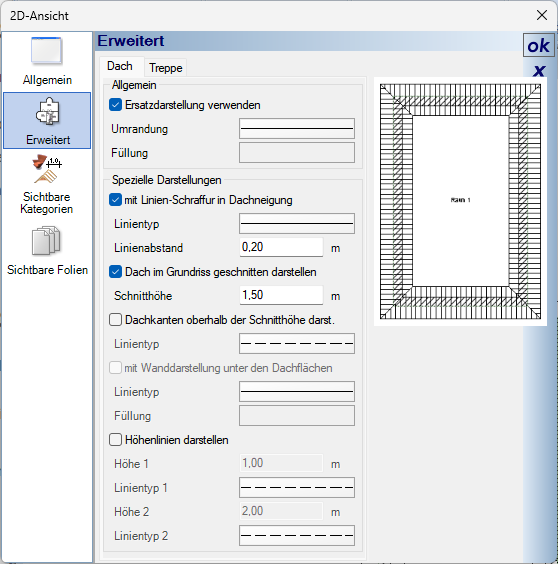
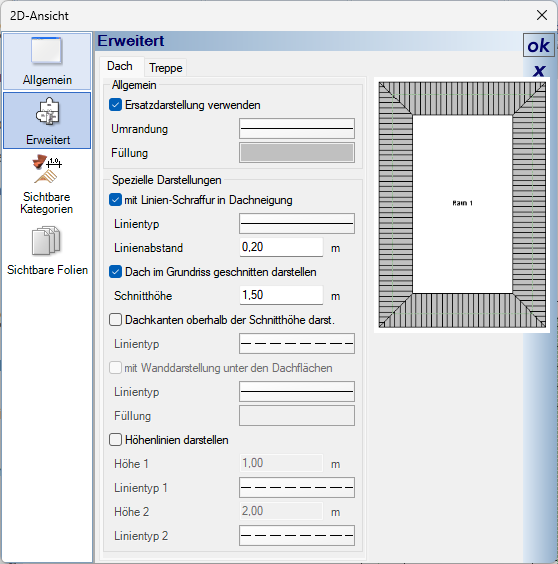
- Dach im Grundriss geschnitten darstellen: Aktivieren Sie diese Checkbox. Geben Sie zusätzlich die Schnitthöhe an (z. B. 1,50 m oder 2,00 m relativ zum Geschossniveau). Alles unterhalb dieser Höhe wird geschnitten dargestellt.
- Mit Linien-Schraffur in Dachneigung: Aktivieren Sie diese Option, um die geschnittene Fläche automatisch zu schraffieren.
- Füllung: Hier können Sie statt „transparent“ eine feste Füllfarbe für die geschnittene Dachfläche definieren.
Beispiele:
2. Dachkanten oberhalb der Schnitthöhe
Hier definieren Sie, wie der Teil des Daches aussehen soll, der oberhalb der Schnittlinie liegt (also der Firstbereich und die oberen Dachflächen).
- Dach im Grundriss geschnitten darstellen: Hier stellen Sie die Schnitthöhe ein, über welcher die Dachkanten dargestellt werden sollten.
- Dachkanten oberhalb der Schnitthöhe darstellen: Nach Aktivierung der Checkbox werden die Dachkanten oberhalb der eingestellten Schnitthöhe angezeigt.
- Linientyp: Hier legen Sie fest, mit welchem Linientyp (z. B. gestrichelt), welcher Farbe und welcher Strichstärke diese Kanten dargestellt werden.
Beispiel: Im folgenden Bild wurde der Linientyp auf „gestrichelt“ und die Farbe auf „Orange“ geändert, um den oberen Dachbereich deutlich vom geschnittenen Bereich abzuheben.
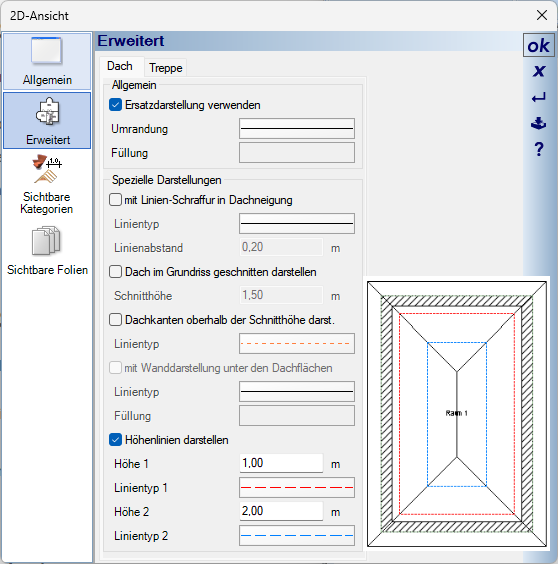
3. Höhenlinien darstellen (1m / 2m Linie)
Dies ist eine der wichtigsten Einstellungen für die normgerechte Darstellung von Wohnflächen im Dachgeschoss. Sie können zwei verschiedene Höhenlinien definieren.
- Höhe 1 & 2: Geben Sie die gewünschten Höhen ein (typischerweise 1,00 m und 2,00 m für die Wohnflächenberechnung).
- Linientyp: Weisen Sie jeder Höhe einen eigenen Linientyp und eine Farbe zu, um sie im Plan unterscheiden zu können.
Beispiel: Hier sehen Sie zwei Höhenlinien: Die 1,00 m Linie (rot gestrichelt) und die 2,00 m Linie (blau gestrichelt).