


In diesem Tutorial lernen Sie, wie Sie in cadvilla verschiedene Arten von Gauben konstruieren. Wir gehen dabei den Prozess für eine stehende Gaube und eine Schleppgaube Schritt für Schritt durch, inklusive der korrekten Platzierung von Fenstern und Wandaussparungen. Es kann in cadvilla jedoch auch eine Walmgaube, Spitzgaube, Trapezgaube, Rundgaube und eine Feldermausgaube konstruiert werden.
1. Eingabe einer stehenden Gaube mit Fenster
Der Prozess beginnt mit der präzisen Vorbereitung durch Hilfslinien, um die Gaube exakt zu positionieren.
[01:03] Vorbereitung mit Hilfslinien: Um die Breite und Position der Gaube festzulegen, nutzen wir Hilfslinien.
- Deaktivieren Sie in der oberen Iconleiste das Raster als auch die Linienstärke.

- Gehen Sie auf
2D & Layout>2D-Hilfslinien>Hilfsgerade>Parallele Hilfslinie mit Abstand. - Setzen Sie die Linien so, dass sie den Start- und Endpunkt der geplanten Gaube markieren (im Video z.B. mit 1,40 m und 3,60 m Abstand).
[02:07] Gaube platzieren
- Wählen Sie
Gebäude>Gauben>Stehende Gaube. - Nutzen Sie die Funktion
Gaube über zwei Punkte eingeben. - Fangen Sie mit dem Cursor die Schnittpunkte Ihrer Hilfslinien, um die Gaube abzusetzen.
- Tipp: Alternativ können Sie
Gaube platzierenwählen, um die Breite im darauf folgenden Dialogfenster direkt numerisch einzugeben.
[02:51] Gaubeneigenschaften anpassen: Nach dem Absetzen öffnet sich automatisch der Dialog. Hier definieren Sie die Details:
- [02:56] 3D-Vorschaufenster: Um eine 3D-Vorschau der Gaube zu aktivieren, klicken Sie auf das Symbol
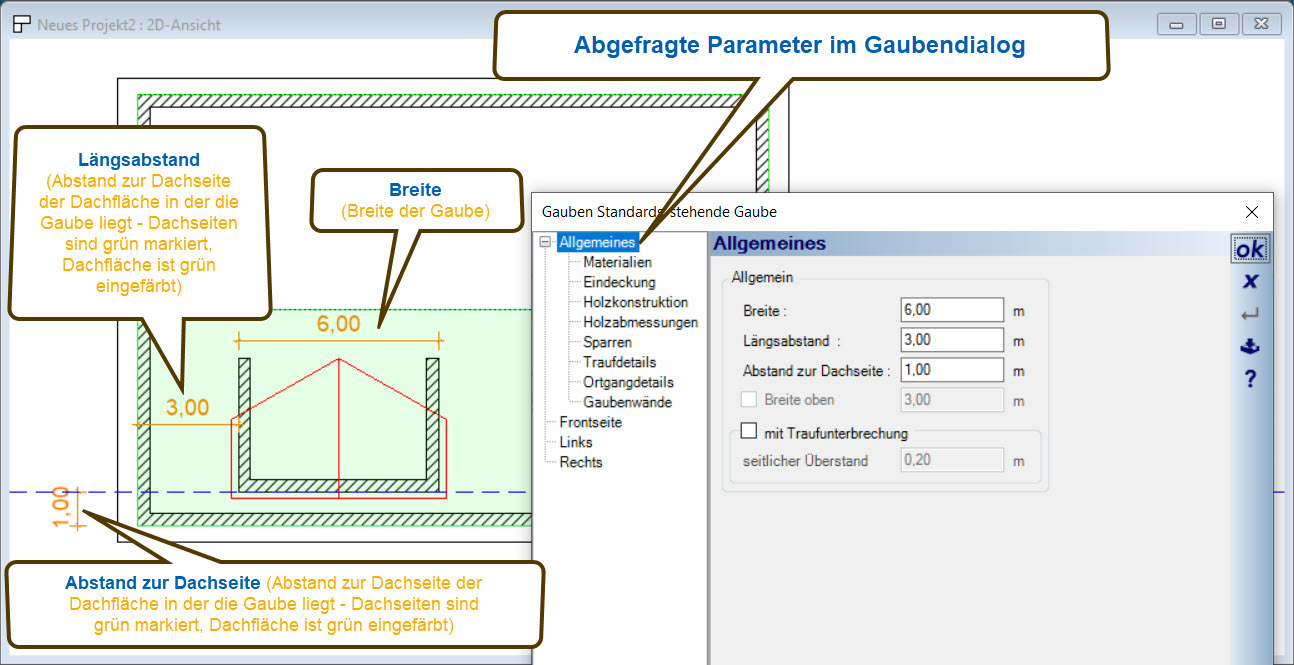
3D, rechts unten im Dialogfenster. - [03:15] Breite der Gaube & Seitenabstände: Prüfen Sie unter „Allgemeines“ die Breite und definieren Sie den Abstand zur Dachseite (im Video 0,00 m) sowie ggf. eine Traufunterbrechung.
- [06:22] Gaubenwände: Unter dem Punkt „Gaubenwände“ legen Sie die Eigenschaften (Dicke, Material) für die Front-, linke und rechte Wand fest. Bei der Frontwand ist es wichtig, dass es keine Überlappungen mit einer bereits im Geschoss eingegebenen Wand (z.B. Außenwand) gibt. Um Überschneidungen zu vermeiden, wählen Sie am besten die Option „Wand steht auf Dachkonstruktion“. Gleichzeitig können Sie in dem Bereich auch noch die Einstellungen für die Sichtbarkeit der Gaubenwände in einer 2D Ansicht festlegen.
- [08:08] Frontseite / Dach: Definieren Sie unter „Frontseite“, „Links“ und „Rechts“ die Dachneigung, die Traufhöhen der Seitenwände und den Dachüberstand.
- [09:58] Erklärung Lastabtragung: Hier zeigen wir Ihnen, was genau mit „Wand steht auf Dachkonstruktion“ gemeint ist.
- [10:45] Kontrolle der eingegebenen Höhen / Abstände: Die eingegebene Traufhöhe der Gaube und der Längsabstand der Gaube wird nachgemessen.
[14:00] Fenster in die Gaube hinzufügen
- Wählen Sie
Gebäude>Fenster>Fensterkonstruktionen>Frei platzieren. - Definieren Sie vorab in den Fenster-Eigenschaften das gewünschte Fenster (z.B. 2-flügelig).
- Platzieren Sie das Fenster zunächst grob in der 3D-Ansicht.
[16:10] Fenster exakt positionieren: Die Feinjustierung erfolgt in der 2D-Ansicht:
- Nutzen Sie die Funktion
Verschiebenund fangen Sie z.B. den Mittelpunkt der Gaubenwand, um das Fenster mittig zu setzen. - Falls nötig, ändern Sie die Öffnungsrichtung über das Kontextmenü des selektierten Fensters (Rechtsklick >
Öffnungsrichtung ändern).
2. Eingabe einer Schleppgaube mit bodentiefem Fenster
Bei der Schleppgaube ist das Vorgehen ähnlich, jedoch gibt es Besonderheiten bei der Wandaussparung, wenn das Fenster in die darunterliegende Geschosswand reicht.
[19:18] Schleppgaube auswählen und platzieren
- Wählen Sie
Gebäude>Gauben>Schleppgaube. - Setzen Sie die Gaube wieder mithilfe Ihrer Hilfslinien ab.
[19:58] Eigenschaften definieren
- optional: Aktivieren Sie eine 3D-Vorschau der Gaube. Dazu klicken Sie auf das Symbol
3D, rechts unten im Dialogfenster. - Passen Sie im Dialog unter „Frontseite“ die Dachneigung an (Schleppgauben haben oft eine geringere Neigung, im Video z.B. 5 Grad).
- Stellen Sie die Höhe und die Überstände ein.
[23:15] Bodentiefes Fenster einfügen
- Platzieren Sie eine Fensterkonstruktion (z.B. 3-flügelig, bodentief) in der Front der Gaube. Die Positionierung des Fensters erfolgt zunächst grob in der 3D-Ansicht.
- Wichtig: Bei bodentiefen Fenstern, die über die Gaubenwand hinaus nach unten reichen, sitzt das Fenster oft technisch in der Wand des darunterliegenden Geschosses (Kniestock).
- Positionieren sie das Fenster exakt in der 2D-Ansicht.
[25:45] Manuelle Wandaussparung erzeugen: Da ein Fenster immer nur einer Wand zugeordnet wird, schneidet es oft nicht automatisch das Loch in eine zweite beteiligte Wand (z.B. die Gaubenfrontwand, wenn das Fenster im Kniestock sitzt). Das lässt sich aber manuell lösen.
- Selektieren Sie in der 3D-Ansicht die Wand, die noch keine Öffnung hat.
- Wählen Sie
Rechtsklick>Wandansicht erzeugen. - Zeichnen Sie in der Wandansicht über
Gebäude>Aussparung>Wandaussparung>Eingabe über Rechteckdie benötigte Öffnung exakt über das Fenster. - Achtung: Achten Sie darauf, dass die Cursorspitze beim Fangen des Start- und Endpunktes der Aussparung innerhalb der Wand liegt. Zoomen Sie ggf. hinein (falls die Fangpunkte nicht definiert sind), um die Punkte exakt zu fangen.
- Nach Eingabe der Wandaussparung schließen Sie am besten wieder die Wandansicht, und löschen das Schnittsymbol in der 2D-Ansicht.