


Für die professionelle Planerstellung bietet cadvilla umfangreiche Bemaßungsfunktionen. Sie können Darstellung, Einheiten und Genauigkeit (z. B. Nachkommastellen, DIN-gerechte Darstellung) individuell anpassen. Bemaßungen können unabhängige Einheiten verwenden. So ist es möglich, das Gebäude in Metern zu planen, die Maßketten jedoch automatisch in Millimetern oder Zentimetern anzeigen zu lassen.
Bevor Sie mit der Bemaßung eines Grundrisses beginnen, beachten Sie bitte Folgendes:
- Zugehörigkeit beachten: Achten Sie darauf, dass Maßlinien und die bemaßten Bauteile (Wände, Fenster) auf derselben Folie liegen. Ein nachträgliches Verschieben der Maßlinie auf eine andere Folie kann die Verbindung zum Bauteil trennen (Verlust der automatischen Aktualisierung).
- Sichtbarkeiten steuern: Möchten Sie Bemaßungen temporär ausblenden, nutzen Sie die Sichtbarkeiten der Ansicht (
Rechtsklick in Ansicht>Sichtbarkeiten> Haken beiBemaßungentfernen).
In folgendem Tutorial zeigen wir Ihnen drei effiziente Wege, um Ihren Grundriss zu bemaßen. Die in den Klammern voran gestellten Zahlen sind die Einsprungzeiten zu den einzelnen Abschnitten im Video. Speziell am Anfang ist es jedoch sinnvoll, sich das ganze Video anzusehen.
1. Vorbereitung: Hilfslinien für saubere Abstände
[00:45] Um Maßketten optisch ansprechend und in gleichmäßigen Abständen um das Gebäude zu platzieren, empfehlen wir die Nutzung von Hilfslinien.
- Deaktivieren Sie zuerst das Raster und die Linienstärken um sich besser fangen und orientieren zu können.

- Wählen Sie
2D & Layout>2D Hilfslinien>Hilfsgerade. - Ziehen Sie rund um den Grundriss Hilfslinien, auf denen Sie später die Maßketten magnetisch absetzen können.
2. Automatische Bemaßung (Vorschlag)
Ab Version 10 bietet die Software eine Funktion für einen kompletten Bemaßungsvorschlag.
- Zu finden unter:
2D & Layout>Bemaßung>Automatischer Bemaßungsvorschlag. - Nach der Aktivierung erstellt das Programm einen Vorschlag für den gesamten Grundriss, den Sie anschließend übernehmen, anpassen oder verwerfen können.
3. Manuelle Bemaßungsmethoden
[03:50] Option A: Einzelbemaßung: Diese Methode eignet sich für individuelle Abstände zwischen zwei Punkten.
- Pfad:
2D & Layout>Bemaßung>Einzelbemaßung. - Eigenschaften: Über einen Rechtsklick gelangen Sie in die Einstellungen (Textposition, Maßlinien-Stil, Einheiten).
- Anwendung: Klicken Sie Start- und Endpunkt an. Halten Sie dabei die STRG-Taste gedrückt, um die Maßlinie exakt horizontal oder vertikal auszurichten.
[05:45] Option B: Mehrfachbemaßung über n Punkte: Ideal, um eine Maßkette manuell Punkt für Punkt zu erstellen.
- Pfad:
2D & Layout>Bemaßung>Mehrfachbemaßung über n Punkte. - Anwendung:
- Klicken Sie den ersten Punkt an.
- Wählen Sie nacheinander alle weiteren Punkte, die bemaßt werden sollen.
- Bestätigen Sie mit ENTER.
- Platzieren Sie die Maßkette auf der vorbereiteten Hilfslinie.
[07:15] Option C: Mehrfachbemaßung automatisch (Empfohlen): Die effizienteste Methode für komplette Wandabwicklungen (Wände, Fenster, Türen).
- Pfad:
2D & Layout>Bemaßung>Mehrfachbemaßung automatisch. - Anwendung: Ziehen Sie eine Linie über die gesamte Gebäudeseite (Start- bis Endpunkt). Alle Bauteile (Wände, Öffnungen), die von dieser Linie geschnitten oder berührt werden, werden automatisch in die Maßkette aufgenommen.
- Vorteil: Diese Maßketten sind assoziativ. Das bedeutet: Verschieben Sie nachträglich ein Fenster, aktualisiert sich die Bemaßung automatisch.
4. Wichtige Hinweise zur Bearbeitung
- [12:45] Maßstabsgerechte Texte: Nach Selektion eines Maßtextes können Sie in den Eigenschaften (
Rechtsklick>Eigenschaften>Texteingabe) festlegen, ob die Textgröße fix ist oder sich dynamisch an den Maßstab des Plans anpasst („abhängig vom Maßstab“).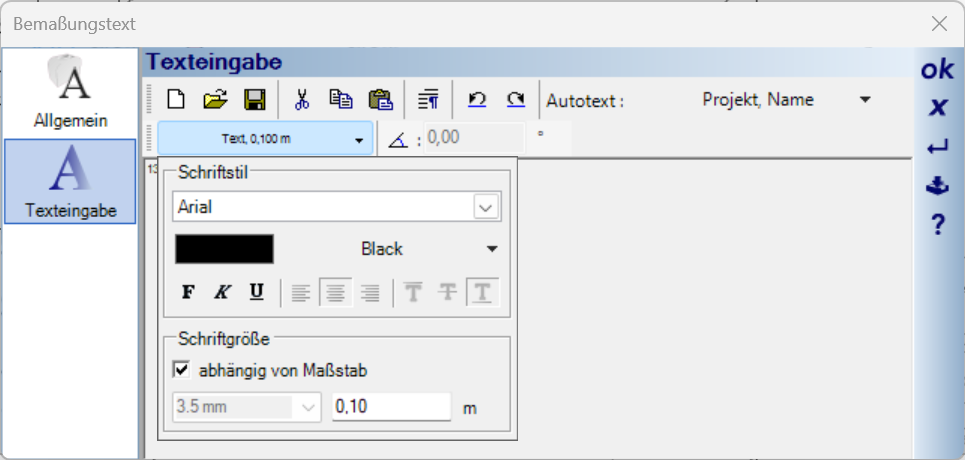
Dialogfenster bei Selektion des Maßtextes 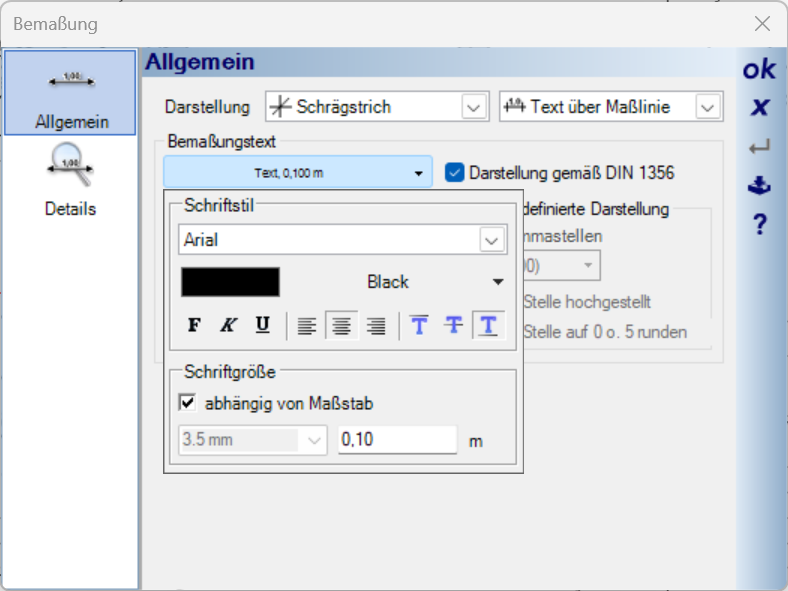
Dialogfenster bei Selektion der Maßlinie - [13:37] Texteigenschaften übertragen: Selektieren Sie die Maßzahl, deren Texteigenschaften auf alle anderen Maßtexte übertragen werden sollten. Drücken Sie die rechte Maustaste und wählen
Eigenschaften übertragen. Im Dialogfenster wählen Sie unter den Texteigenschaften nur den Schriftstil an. - [14:20] Maßzahlen verschieben: Sollten sich zwei Maßzahlen überlappen, verschieben Sie eine davon. Dazu selektieren Sie die gewünschte Maßzahl und wählen im Selektionsmenü die Funktion
Verschieben mit Referenzpunktoder die KurztasteRfür diese Funktion.