


Das Kopieren von Geschossen ist der effizienteste Weg, um mehrstöckige Gebäude zu planen. Der Vorgang wird zentral über den Projektmanager gesteuert.
1. Geschoss kopieren
[00:54] Um ein neues Geschoss auf Basis eines bestehenden zu erstellen, nutzen Sie die Baumstruktur im Projektmanager (meist am rechten Bildschirmrand).
- Selektieren Sie in der Baumstruktur des Projektmanagers das Gebäude, in dem sich das zu kopierende Geschoss befindet.
- Klicken Sie auf die Schaltfläche
Neues Geschoss oberhalboderNeues Geschoss unterhalb(bezogen auf das aktuell rot markierte Geschoss).
2. Grundeinstellungen definieren
[01:08] Es öffnet sich der Dialog „Neues Geschoss oberhalb/unterhalb“. Hier legen Sie die baulichen Rahmenbedingungen fest:
- Bezeichnung: Geben Sie dem Geschoss einen Namen (z. B. „1. Obergeschoss“).
- Höhen: Definieren Sie die Rohbauhöhe. Die lichte Höhe und die Geschosshöhe errechnet sich automatisch über die zusätzlichen Einstellungen der Aufbauhöhen.
- Aufbauhöhen: Legen Sie die Stärke von Fußbodenaufbau und Rohdecke fest. Der Wert für die Wandbekleidung ist für die Wohnflächenberechnung wichtig und entspricht in der Regel der Breite einer Fußleiste.
- Hinweis: Alle diese Werte können auch später jederzeit in den Geschosseigenschaften anpasst werden, jedoch kann es in diesem Fall vorkommen, dass einige Elemente manuell nachgeführt werden müssen. Da betrifft beispielsweise die Fußbodenaufbauten, da bereits generierte Fußböden die ursprüngliche Einstellung haben. Die Aufbauhöhe für Fußböden betrifft nur NEU generierte Fußböden. Bereits generierte, bestehende Fußböden werden nicht mehr abgeändert.
3. Inhalte detailliert übernehmen
[01:44] Der wichtigste Schritt erfolgt im Reiter „Übernahme“. Hier bestimmen Sie exakt, welche Elemente aus dem Quellgeschoss (z. B. Erdgeschoss) in das neue Geschoss kopiert werden sollen.
- Quelle: Wählen Sie das Geschoss aus, das als Kopiervorlage dient.
- Elementauswahl: Über eine detaillierte Liste (ähnlich den Sichtbarkeiten) können Sie festlegen, was übernommen wird:
- Wände, Fenster, Türen
- Möbel und 3D-Objekte
- Hilfslinien, Raster und Bemaßungen
- Texte und 2D-Symbole
- u.v.m.
Nach Bestätigung mit OK wird das neue Geschoss inklusive aller gewählten Inhalte erstellt und kann sofort weiterbearbeitet werden.
Das ist eine sehr gute und detaillierte Ergänzung! Der Text ist inhaltlich vollständig und deckt alle wichtigen Schritte ab.
Ich habe noch ein paar kleine Verbesserungsvorschläge, um die Lesbarkeit zu erhöhen, die Struktur noch etwas klarer zu machen und die Formulierungen an den bisherigen, professionellen Stil anzupassen (z.B. konsistente Verwendung von Imperativen, Vermeidung von Passivkonstruktionen wo möglich).
Hier ist der optimierte Textvorschlag:
4. Nachbearbeitung des kopierten Geschosses
[02:40] Nicht benötigte Elemente entfernen
- Selektieren Sie im neuen Obergeschoss alle Elemente, die Sie dort nicht mehr benötigen (z.B. Innenwände, die im OG anders verlaufen sollen).
- Löschen Sie diese mit der
ENTF-Taste. - Tipp zur Mehrfachselektion: Halten Sie die
SHIFT-Taste gedrückt, um mehrere Objekte nacheinander zu selektieren, oder ziehen Sie mit gedrückter linker Maustaste einen Rahmen um die Objekte.
4.1. Ansicht optimieren
[04:10] Um präziser arbeiten zu können, passen Sie zunächst die optischen Hilfsmittel an:
- Raster ausschalten: Deaktivieren Sie das Raster, um eine klarere Sicht auf die Konstruktionslinien zu erhalten und sich besser fangen zu können.

- Linienbreiten deaktivieren: Schalten Sie die Darstellung der Linienstärken aus. Dadurch werden alle Linien hauchdünn angezeigt, was das exakte Fangen von Punkten und Kanten deutlich erleichtert.
4.2. Wände anpassen (Trimmen)
[04:30] Durch das Kopieren können Wände entstehen, die sich überlappen oder zu lang sind.
- Funktion: Nutzen Sie
Bearbeiten>Wände bearbeiten>Wand trimmen(oder Kurztaste B). - Anwendung: Klicken Sie nacheinander die beiden Wandteile an, die eine Ecke bilden sollen. Überstände werden automatisch entfernt und die Ecke sauber geschlossen.
- Klicken Sie die erste Wand an, die bis zur Achse der zweiten Wand verlängert/verkürzt werden soll.
- Wählen Sie die zweite Wand, die bis zur Achse der ersten Wand verlängert/verkürzt werden soll.
4.3. Hilfskonstruktion für neue Wände
[05:18] Um neue Innenwände exakt zu positionieren (z. B. für das Treppenhaus), verwenden Sie Hilfslinien.
- Funktion: Wählen Sie
2D & Layout>2D Hilfslinien>Hilfsgerade>Parallele Hilfslinie mit Abstand(Kurztaste P). - Anwendung:
- Klicken Sie auf die Bezugskante (z. B. eine Außenwand).
- Geben Sie die Richtung an (Mausbewegung).
- Geben Sie den gewünschten Abstand ein und bestätigen Sie mit
OK.
4.4. Neue Innenwände zeichnen
[06:26] Ergänzen Sie nun die fehlenden Innenwände.
- Eingabe: Nutzen Sie beispielsweise die Funktion
Wand über zwei Punkte. - Eigenschaften: Stellen Sie vor dem Zeichnen die Wandstärke (z. B. 24 cm) und die Höhe ein oder passen Sie diese nachträglich an.
4.5. Eigenschaften übertragen (am Beispiel einer Treppenbrüstung)
[07:58] Sparen Sie Zeit, indem Sie Eigenschaften von bereits korrekten Wänden (z.B. Schichtaufbau, Höhe) auf neue Wände übertragen.
- Funktion: Nutzen Sie das Werkzeug
Eigenschaften übertragen. - Ablauf:
- Selektieren Sie die Quellwand (deren Eigenschaften Sie kopieren wollen).
- Drücken Sie die rechte Maustaste und wählen Sie
Eigenschaften übertragen. - Wählen Sie die zu übertragenden Eigenschaften aus und klicken Sie auf
Weiter. - Wählen Sie
Manuelle Objektauswahl. - Selektieren Sie alle Zielwände, welche die Eigenschaften übernehmen sollen.
- Drücken Sie die ENTER-Taste und anschließend
Fertig stellen.
- Ergebnis: Die Zielwände übernehmen sofort den Schichtaufbau und die Höhe der Quellwand.
4.6. Türen und Fenster anpassen / ergänzen
- [09:07] Türen setzen: Platzieren Sie neue Türen und passen Sie Anschläge sowie Öffnungsrichtungen an.
- [09:50] Eigenschaften übertragen
- Der Ablauf ist identisch zu den Wänden: Selektieren Sie eine korrekt definierte Tür/Fenster >
rechte Maustaste>Eigenschaften übertragen. - Wählen Sie die Eigenschaften, selektieren Sie die Ziel-Objekte durch manuelle Objektauswahl und bestätigen Sie mit
ENTERundFertigstellen.
- Der Ablauf ist identisch zu den Wänden: Selektieren Sie eine korrekt definierte Tür/Fenster >
- [10:50] Positionieren und Verschieben
- Um eine Tür oder ein Fenster exakt zu verschieben, nutzen Sie im Selektionsmenü (Rechtsklick auf Objekt) die Funktion
Verschieben mit Referenzpunkt(oder Kurztaster). - Kombinieren Sie dies mit Konstruktionshilfen wie
Punkt im Abstand von(Kurztastea), um Objekte z.B. genau 10 cm von einer Wandecke entfernt zu platzieren. - Ab der Version 10 kann nach Selektion einer Türe oder eines Fensters einfach nur ein bekanntes Maß in den dazu angezeigten Maßlinien geändert werden. Damit wird das Element dann wie gewünscht verschoben.
- Um eine Tür oder ein Fenster exakt zu verschieben, nutzen Sie im Selektionsmenü (Rechtsklick auf Objekt) die Funktion
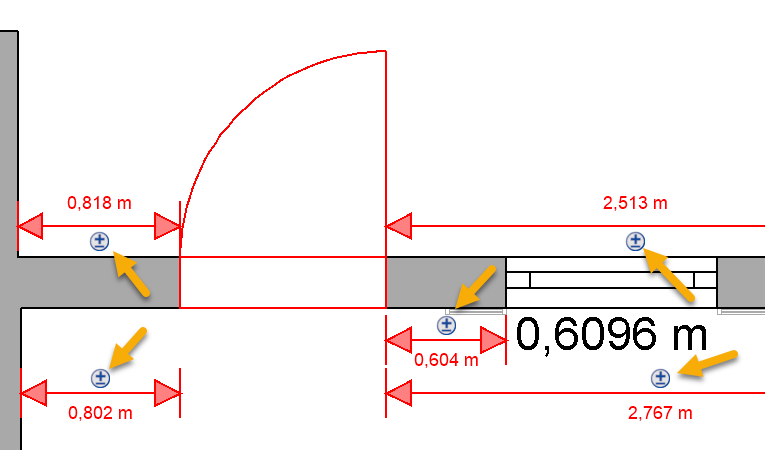
- [14:00] Fenstereigenschaften übertragen: Übertragen Sie Eigenschaften von bestehenden Fenstern mittels manueller Objektauswahl auf neu positionierte Standardfenster.
- [19:25] Türradien kopieren: Kopieren Sie manuell erstellte Türradien (über die Zeichenfunktionen unter 2D & Layout) und positionieren Sie diese an den entsprechenden Fenstern, um sie als Fenstertüren (Balkontüren) kenntlich zu machen.
4.7. Treppe als 2D-Symbol im darüber liegenden Geschoss einfügen
Da die Treppe oft nur im EG als 3D-Objekt existiert, aber im OG-Plan als „Loch“ oder Symbol sichtbar sein soll:
[20:41] Symbol erstellen (im Erdgeschoss)
- Wechseln Sie in das Erdgeschoss.
- Selektieren Sie die Treppe >
rechte Maustaste>Selektion als Symboldatei speichern. - Wählen Sie ein Verzeichnis, vergeben Sie einen Namen und bestätigen Sie mit
OK.
[21:48] Symbol einfügen (im Obergeschoss)
- Wechseln Sie zurück in das Obergeschoss.
- Wählen Sie
Katalog>2D-Grafiken>Datei öffnenund laden Sie das eben erstellte Symbol. - Positionieren Sie das Symbol an der korrekten Stelle (nutzen Sie ggf.
Verschieben mit Referenzpunkt/ Kurztasterfür exaktes Übereinanderlegen).
[23:12] Optische Korrekturen
- Um nicht sichtbare Treppenabschnitte mit einem weißen Rechteck abzudecken, klicken Sie auf
2D & Layout>Rechteck>Rechteck - In der 2D-Ansicht drücken Sie die
rechte Maustaste>Eigenschaftenund legen die Füllfarbe auf Weiß und den Rahmen des Rechtecks auf unsichtbar fest. - Danach setzen Sie das Rechteck über die Bereiche des Treppensymbols, welche nicht sichtbar sein sollten.
4.8. Texte für Raumbeschriftung und Brüstungshöhen übertragen
[24:37] Beschriftung definieren und übertragen
- Selektieren Sie einen Raum >
rechte Maustaste>Eigenschaften. - Unter dem Reiter
Beschriftungwählen Sie die gewünschten Werte aus (z.B. „Name“, „Bodenfläche“, „Umfang“). Bestätigen Sie mitOK. - Um dieses Beschriftungsschema auf alle anderen Räume zu übertragen:
- Selektieren Sie den Raumtext >
rechte Maustaste>Eigenschaften übertragen. - Wählen Sie im darauf folgenden Dialogfenster alle Eigenschaften ab und selektieren nur die Eigenschaften
Beschriftung, sowieRaumbeschriftung>Schriftstil. - Danach klicken Sie auf
weiter>Fertig stellenund übertragen damit die selektierten Eigenschaften auf alle weiteren Räume in der Folie.
- Selektieren Sie den Raumtext >
[26:30] Brüstungshöhen: Übertragen Sie den Schriftstil der angezeigten Brüstungshöhe auf alle anderen Brüstungshöhentexte der aktiven Folie.