


Cadvilla ist eine 3D CAD Architektur-Software für Haus- und Wohnungsplanungen. In diesem Video-Tutorial zeigen wir Ihnen anhand eines Mustergrundrisses, wie Sie Ihr Grundstück abstecken.
Hinweis: Die im Video gezeigten Funktionen für das Zoomen gelten nur bis zur Version 5. Danach erfolgt das Zoomen einfach durch Drehen des Mausrades. Weitere Informationen dazu finden Sie unserem Beitrag zum Zoomen in der 2D- und 3D-Ansicht.
Es gibt zwei unterschiedliche Methoden, um ein Grundstück darzustellen.
Methode 1: Größe der Planungsfläche ändern (Folie Umgebung)
Diese Methode eignet sich besonders gut für einfache, rechteckige Grundstücke.
[01:02] Folie „Umgebung“ wählen
- Die Planungsfläche umschließt Ihr Projekt in der 2D-Ansicht wie ein Rahmen. Sie befindet sich auf der Folie „Umgebung“.
- Klicken Sie im Projektbaum mit der rechten Maustaste auf
Umgebungund wählen SieAls aktuelles Element setzen.
[01:35] Eigenschaften öffnen
- Selektieren Sie nun den Rahmen der Umgebung mit einem Linksklick.
- Klicken Sie danach mit der rechten Maustaste darauf und wählen Sie
Eigenschaften. Das Gelände-Menü öffnet sich.
[01:50] Maße definieren
- Hier können Sie die Breite, die Tiefe und den Versatz des Geländes exakt definieren.
- Wichtig: Der Punkt „Segmente“ sollte immer auf „1“ stehen. Er dient nur für Sonderfälle.
- Bestätigen Sie Ihre Eingaben abschließend mit
OK.
Methode 2: Grundstücks-Polygon eingeben (z. B. über „Beet“)
Diese Methode eignet sich hervorragend für unregelmäßige Grundstücke oder Grundstücke mit Hanglage. Wir legen dabei ein Polygon über die Planungsfläche.
Hinweis: Ab cadvilla Version 11 gibt es dafür eine eigene Funktion. Sie finden diese unter Gelände > Grundstück > Polygon eingeben. Die Vorgehensweise ist identisch mit der folgenden Beschreibung für ein „Beet“.

[02:44] Hilfslinien setzen
- Zur leichteren Eingabe nutzen wir Hilfslinien. Wählen Sie
2D & Layout>2D Hilfslinien>Hilfsgerade. - Skizzieren Sie damit die Form Ihres Grundstücks.
[04:15] Polygon zeichnen
- Wählen Sie
Gelände>Geländeelemente>Beet>Eingabe über Polygon(oder ab V11:Gelände>Grundstück>Polygon eingeben). - Klicken Sie die Schnittpunkte Ihrer Hilfslinien nacheinander an, um das Polygon zu zeichnen.
- [04:45] Drücken Sie danach die rechte Maustaste und wählen Sie
Eingabe abschließen.
Wichtig: Die Punkte des Polygons müssen sich immer innerhalb der Planungsfläche befinden. Halten Sie mindestens einen Meter Abstand zu den Außenkanten. Ist das nicht möglich, vergrößern Sie zuerst die Planungsfläche (siehe auch Methode 1).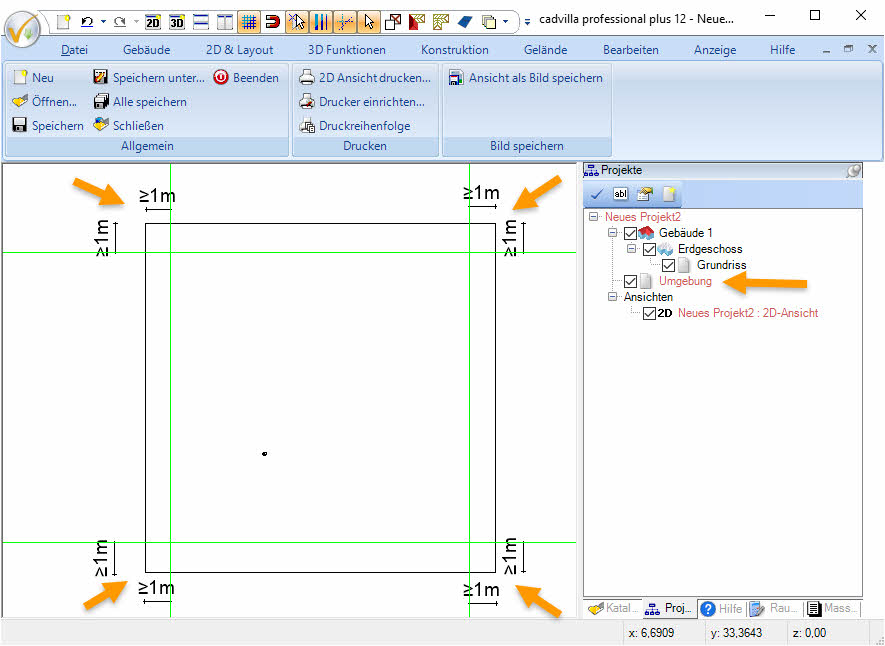
[04:52] Hilfslinien deaktivieren und in 3D wechseln
- optional: Deaktivieren Sie die Hilfslinien wieder.
- Wechseln Sie anschließend in die 3D-Ansicht.
[05:18] Material übertragen
- Wählen Sie im Menü
3D Funktionenden PunktMaterial übertragen. - Klicken Sie auf das Material Ihres Terrains (z. B. Rasen) und übertragen Sie es mit einem Klick auf Ihr neues Beet/Grundstück. Drücken Sie danach die
ESC-Taste.
[05:49] Planungsfläche transparent machen
- Wählen Sie nun im Menü
3D Funktionen>Material bearbeitenund klicken Sie auf die äußere Planungsfläche. Der Material-Editor öffnet sich. - [06:01] Klicken Sie mit der rechten Maustaste in das Feld neben „Textur“ und wählen Sie
Auswahl entfernen. - [06:12] Geben Sie beim Punkt
Transparenzeinen Wert von z. B.90 %ein. So bleibt die Planungsfläche für spätere Selektionen noch leicht sichtbar. Bestätigen Sie mitOK. - [06:26] Übertragen Sie diese transparente Einstellung mit
Material übertragenauch auf die Kanten der Planungsfläche. Drücken SieESC.
Ihr Grundstück wird nun korrekt dargestellt und die restliche Planungsfläche ist fast unsichtbar.