


Erstellen Sie mit cadvilla schnell und präzise eine professionelle Holzrahmenbau-Konstruktion. In diesem Video-Tutorial zeigen wir Ihnen, wie Sie bestehende Wände in detaillierte Holzständerwerke umwandeln. Sie lernen Schritt für Schritt, wie Sie den Holzrahmenbau-Assistenten nutzen, Rastermaße anpassen und individuelle Zusatzhölzer einfügen. Bitte beachten Sie, dass diese Funktion ab cadvilla Version 8 verfügbar und in der Version professional plus 8 bereits enthalten ist. Optimieren Sie Ihre 3D-Planung mit wenigen Klicks.
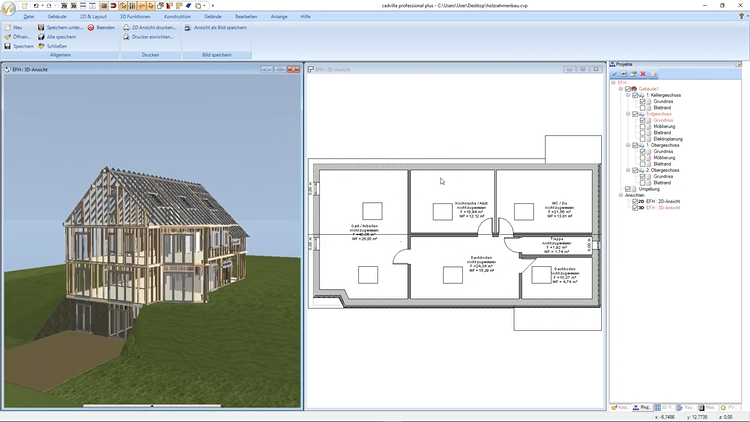
1. Schichtaufbau prüfen und Assistent starten
[01:11] Schichtaufbau der Wände kontrollieren
- Wählen Sie im ersten Schritt in der 2D-Ansicht eine Wand aus.
- Doppelklicken Sie auf die Wand oder drücken Sie die
rechte Maustasteund wählen SieEigenschaften. - Wechseln Sie in den Reiter
Schichtaufbau. Hier sehen Sie die genaue Definition der Wandschichten (z. B. Dämmung und Standardmauerwerk). - Schließen Sie den Dialog mit
OKund drücken Sie dieESC-Taste, um die Wand wieder zu deselektieren.
[02:35] Holzrahmenbau-Assistenten aufrufen
- Klicken Sie im oberen Menü auf
Gebäudeund wählen im BereichHolzrahmenbauden PunktAssistent. - Der Assistent öffnet sich nun für den ersten Schritt. Es werden alle Wandtypen des Auswertungsbereichs (Alle Gebäude, aktuelles Gebäude, aktuelles Geschoß) angezeigt.
[02:50] Wände für die Konstruktion definieren
- Deselektieren Sie in der Liste alle Wände, die keine Holzrahmen-Konstruktion erhalten sollen (z. B. Kellerwände aus WU-Beton oder Stellwände).
- Wählen Sie bei mehrschichtigen Wänden unter der Spalte
Wandschichtendie exakte Schicht für das Holzständerwerk aus (z. B. das Mauerwerk). - Klicken Sie auf
Weiter.
[04:30] Konstruktion fertigstellen
- Definieren Sie im zweiten Schritt bei Bedarf abweichende Holzabmessungen und Öffnungen.
- Klicken Sie danach auf
Fertig stellen. Das Programm berechnet die Konstruktion nun automatisch.
2. Konstruktion anpassen und Sichtbarkeiten steuern
[05:40] Holzrahmen für einzelne Wände deaktivieren
- Aktivieren Sie eine 2D-Ansicht.
- Wählen Sie das gewünschte Geschoss in der Projektverwaltung auf der rechten Seite aus.
- Selektieren Sie die betroffene Wand in der 2D-Ansicht, drücken Sie die
rechte Maustasteund wählen SieEigenschaften. - Wechseln Sie in den Reiter
Holzrahmenbauund deaktivieren Sie das Häkchen beiHolzaktion erzeugen. - Bestätigen Sie Ihre Änderung mit
OK.
[07:14] Sichtbarkeiten in 3D optimieren
- Wechseln Sie in die
3D-Ansichtund deaktivieren Sie am oberen Bildschirmrand dieEindeckung. - Klicken Sie mit der
rechten Maustastein die 3D-Ansicht und wählen SieSichtbarkeiten. - Deaktivieren Sie unter dem Punkt
Konstruktionselementedie Häkchen beiWändeundFussboden. - Bestätigen Sie mit
OK. Nun sehen Sie das reine Holzständerwerk ohne verdeckende Elemente.
3. Rastermaß ändern und Zusatzholz einfügen
[08:49] Rastermaß und Feldbreite modifizieren
- Selektieren Sie die gewünschte Wand in 3D, öffnen Sie mit der
rechten MaustastedieEigenschaftenund wählen Sie den ReiterHolzrahmenbau. - Ändern Sie unter dem Punkt
AllgemeindasRastermaßfür die gesamte Wand. - Um nur ein einzelnes Feld anzupassen, wechseln Sie in den Reiter
Feldabmessungen. - Markieren Sie das gewünschte Feld im darüber liegenden Vorschaufenster, tragen Sie unter
Feldbreitedas neue Maß ein und drücken Sie dieTAB-Taste zur Bestätigung.
[10:50] Zusatzholz vertikal einfügen
- Klicken Sie im Menü auf
Gebäude>Zusatzholz>Vertikal>Wandansicht erzeugen. - Markieren Sie die gewünschte Wand in der 2D-Ansicht. Achten Sie dabei darauf, die Wandachse zu treffen.
- Klicken Sie im Menü auf
Gebäude>Zusatzholz>Vertikal>Holz vertikal einfügen. - Klicken Sie in die automatisch erzeugte Wandansicht, um die Ebene zu bestimmen.
- Wählen Sie nun den Anfangspunkt und den Endpunkt für das Zusatzholz. Nutzen Sie für eine exakte Platzierung am besten Hilfslinien.
- Beenden Sie die Eingabe mit der
ESC-Taste.
[13:27] Ergebnis in 3D kontrollieren
- Aktivieren Sie im Projektmanager auf der rechten Seite eine 3D-Ansicht, indem Sie die
STRG-Taste gedrückt halten und auf eine bestehende 3D-Ansicht klicken. - Alternativ können Sie auch eine neue 3D-Ansicht öffnen und dort die Wände und die Fußböden in den Sichtbarkeiten deaktivieren.