


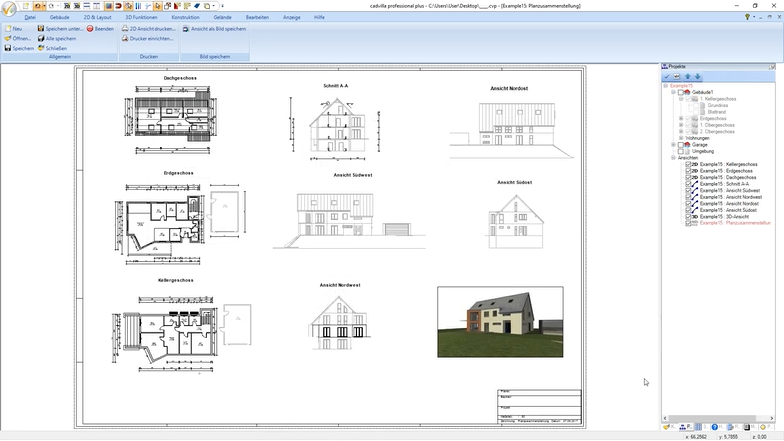
Möchten Sie in cadvilla professionelle Baupläne erstellen, die mehrere Ansichten auf einem einzigen Blatt vereinen? Das Plug-In „Planzusammenstellung“ macht genau das möglich. Sie können Grundrisse, Schnitte, Seitenansichten und sogar 3D-Bilder übersichtlich auf einem Planbogen anordnen. Ergänzen Sie Ihr Layout anschließend mit normgerechten Schriftfeldern, Blatträndern und individuellen Beschriftungen. In diesem Tutorial zeigen wir Ihnen Schritt für Schritt, wie Sie einzelne Ansichten für den Druck vorbereiten und eine komplette Planzusammenstellung erstellen.
Hinweis: Die Druckvorbereitung einer einzelnen Ansicht ist mit allen cadvilla Versionen möglich. Die Planzusammenstellung mit mehreren Ansichten ist erst ab cadvilla professional möglich.
Teil 1: Eine einzelne Ansicht für den Druck vorbereiten
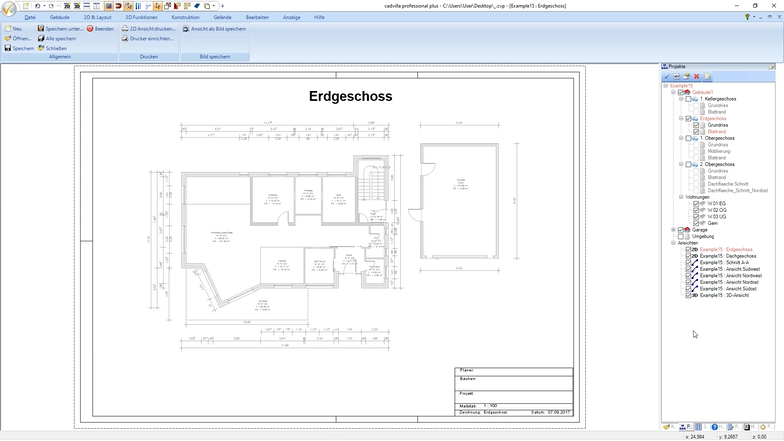
Bevor Sie Ansichten zusammenstellen, sollten Sie sicherstellen, dass die einzelnen Grundrisse aufgeräumt sind. Alles, was in der 2D-Ansicht sichtbar ist, wird später auch gedruckt.
[01:24] Hilfslinien und Schnittsymbole ausblenden
- Deaktivieren Sie zunächst das Raster der Hilfslinien, falls dieses stört.
- Um Schnittsymbole auszublenden, machen Sie einen Rechtsklick in die Ansicht und wählen Sie
Sichtbarkeiten. - Entfernen Sie die Häkchen bei
SchnittsymboleundSchnitt Texteund bestätigen Sie mitOK.
[02:32] Neue Folie für Blattrand und Schriftfeld anlegen
- Klicken Sie im Projektbaum mit der rechten Maustaste auf das gewünschte Geschoss (z. B. Erdgeschoss) und wählen Sie
Neue Folie. - Nennen Sie diese Folie beispielsweise „Blattrand“. Auf dieser Ebene platzieren wir gleich den Rahmen.
[03:02] Maßstab der Ansicht prüfen
- Machen Sie einen Rechtsklick in die 2D-Ansicht und wählen Sie
Eigenschaften. - Prüfen Sie den eingestellten Maßstab (z. B.
1:100), damit Sie gleich den passenden Rahmen auswählen können.
[03:28] Blattrahmen und Schriftfeld aus dem Katalog einfügen
- Öffnen Sie auf der rechten Seite den
Katalogund navigieren Sie zu2D>Blattrahmen. - Wählen Sie den Rahmen passend zu Ihrem Maßstab (z. B.
DIN A3 1:100) und ziehen Sie ihn mit gedrückter linker Maustaste in die 2D-Ansicht. Platzieren Sie ihn mit einem Klick und drücken SieEsc. - Gehen Sie im Katalog einen Ordner zurück und öffnen Sie
Schriftfelder. - Ziehen Sie ein Schriftfeld (z. B.
Schriftfeld 1) in die Zeichnung. - Tipp: Drücken Sie
Strg + W, um den Referenzpunkt des Schriftfeldes an die untere rechte Ecke zu setzen, und platzieren Sie es passgenau im Blattrahmen. - Drücken Sie
ESC, um die Funktion zu beenden. Beachten Sie auch unser Tutorial zum Erstellen eigener Schriftfelder.
[05:12] Ansicht beschriften
- Wählen Sie im oberen Menü
2D & Layout>Text>Beschriftung. - Klicken Sie an die gewünschte Stelle und geben Sie den Text ein (z. B. „Erdgeschoss“).
- Passen Sie Schriftart und Größe (z. B.
1.00 m) an. - Verschieben Sie den Text bei Bedarf mit der Funktion
Verschieben mit Referenzpunkt(KurztasteR). - Drücken Sie
ESC, um die Funktion zu beenden.
[06:11] Projekt drucken
- Für den Ausdruck des Projekts empfehlen wir Ihnen das Tutorial: Drucken eines Projekts und Definition der Druckeinstellungen.
Teil 2: Eine Planzusammenstellung mit mehreren Ansichten erstellen
Wenn Sie mehrere Grundrisse und Schnitte auf einem großen Plan (z. B. DIN A0) anordnen möchten, nutzen Sie die Planzusammenstellung.
[06:50] Allgemeiner Überblick zu den nächsten Schritten
[07:02] Vorbereitung der einzelnen Ansichten
- Stellen Sie sicher, dass für jedes Geschoss und jeden Schnitt eine eigene, aufgeräumte 2D-Ansicht existiert.
- Wichtig: Blenden Sie in diesen „Arbeits“-Ansichten die zuvor erstellte Folie
Blattrandüber den Projektbaum aus, da der Rahmen erst ganz am Schluss um den Gesamtplan gelegt wird. - Tipp zur Zeitersparnis: Ordnen Sie vorab am besten alle benötigten Ansichten nebeneinander an. Drücken Sie dann in jedem Fenster die Taste
Pos1, um den BefehlAlles zeigenauszuführen. Der Grundriss sollte das Ansichtsfenster nun maximal und ohne unnötige leere Ränder ausfüllen (siehe Beispiel). Wie groß das Fenster auf Ihrem Bildschirm tatsächlich ist, spielt dabei keine Rolle. Durch diese optimale Vorbereitung sparen Sie sich beim Einfügen in die Planzusammenstellung das aufwendige nachträgliche Verschieben der Grundrisse im Sichtfenster.

[08:30] Neue Plansicht anlegen
- Wählen Sie im Menü
2D & Layoutdie FunktionNeue Plansicht. - Geben Sie dem Plan unter
Allgemeineinen Namen (z. B. „Planzusammenstellung“). - Wählen Sie unter
Blatt Eigenschaftendas gewünschte Papierformat (z. B.ISO A0 - quer). - Bestätigen Sie die Einstellungen mit
OK. - Stellen Sie den Maßstab für den Gesamtplan ein (z. B.
1:50).
[09:08] Ansichten (Planteile) auf dem Plan platzieren
- Klicken Sie im Menü auf
Vorhandene Sicht als Planteil einsetzen. - Wählen Sie die erste Ansicht (z. B. Erdgeschoss) aus der Liste und platzieren Sie diese auf dem leeren Plan.
- Passen Sie die Größe des Ansichtsfensters an, indem Sie die Ecken mit der Maus ziehen.
- Tipp: Um den Grundriss innerhalb des Fensters zu verschieben, halten Sie
Shift+Mausrad(horizontal) oderShift+Strg+Mausrad(vertikal) gedrückt.
[10:30] Maßstab des Planteils anpassen
- Machen Sie einen Rechtsklick auf den eingefügten Planteil und wählen Sie
Eigenschaften. - Ändern Sie den Maßstab unter
Planteil 2Dpassend zum Gesamtplan (z. B. von1:100auf1:50). - Wiederholen Sie oben angeführten Schritte, um alle weiteren benötigten Ansichten (Keller, Dachgeschoss, Schnitte, Ansichten) auf dem Plan anzuordnen.
[12:39] Ein 3D-Bild in den Plan einfügen
- Wechseln Sie in Ihre 3D-Ansicht.
- Wählen Sie
Datei>Ansicht als Bild speichern. - Wählen Sie eine hohe Auflösung (z. B.
benutzerdefiniert, Breite500 Pixel) und aktivieren SieSeitenverhältnis beibehalten. Speichern Sie das Bild ab. - Selektieren Sie den Punkt
Raytracingund wählen bei denEinstellungenfür die Kantenglättungstarkes Antialiasingaus. - Bestätigen Sie die Einstellungen mit
OK. - Danach klicken Sie in das Feld
Dateiname, vergeben einen Namen, und wählen als SpeicherortEigeneaus. - Bestätigen Sie die Einstellungen wieder mit
OK. Das Bild wird danach gerendert und gespeichert. - Wechseln Sie zurück in die Planzusammenstellung und klicken Sie auf
Bild (Bitmap) einfügen. - Wählen Sie das gespeicherte Bild aus, platzieren Sie es auf dem Plan und passen Sie die Größe über die Eckpunkte an.
[15:26] Gesamtplan beschriften und abschließen
- Beschriften Sie nun alle eingefügten Planteile über
2D & Layout>Text>Beschriftung(z. B. mit Textgröße0.50 m). - Tipp: Kopieren Sie fertige Texte mit
Strg + Cund fügen Sie sie mitStrg + Van anderer Stelle ein, um sie dann per Doppelklick abzuändern. - [16:58] Fügen Sie ganz zum Schluss, wie in Teil 1 beschrieben, einen großen Blattrahmen (z. B.
DIN A0 1:50) und ein passendes Schriftfeld aus dem Katalog ein.
Ihr Plan ist nun fertig zusammengestellt und bereit für den Druck oder den PDF-Export!