


Möchten Sie Ihre cadvilla-Projekte sicher auf einem NAS-Laufwerk im Netzwerk speichern, erhalten aber beim Speichern eine Fehlermeldung? Oft liegt das an fehlenden Schreibrechten für den entsprechenden Netzwerkordner. Standardmäßig schränkt Windows den Zugriff auf externe Laufwerke manchmal ein, sodass Sie direkt aus der Software heraus keine Dateien schreiben dürfen. In dieser Kurzanleitung zeigen wir Ihnen Schritt für Schritt, wie Sie die benötigten Zugriffsrechte für Ihr NAS-Laufwerk manuell vergeben. So können Sie Ihre Planungen problemlos im Netzwerk sichern und bearbeiten.
Wenn beim Speichern auf einem NAS-Laufwerk eine Fehlermeldung erscheint, müssen Sie dem aktiven (authentifizierten) Benutzer einen Vollzugriff für den Zielordner am NAS-Laufwerk ermöglichen. Falls die Gruppe der „Authentifizierten Benutzer“ noch nicht in den Sicherheitseinstellungen enthalten ist, müssen Sie diese zunächst hinzufügen.
Schritt 1: Dem NAS-Laufwerk die Gruppe „Authentifizierte Benutzer“ hinzufügen
- Öffnen Sie den Windows Datei-Explorer.
- Selektieren Sie den entsprechenden Ordner auf Ihrem NAS (z. B. Laufwerk
Z:). - Klicken Sie mit der rechten Maustaste auf den Ordner und wählen Sie im Kontextmenü
Eigenschaften. - Wechseln Sie im darauf folgenden Fenster auf den Reiter
Sicherheit. - Klicken Sie auf die Schaltfläche
Bearbeiten. - Klicken Sie im neuen Fenster auf
Hinzufügen. - Es erscheint ein weiteres Fenster. Klicken Sie dort links unten auf
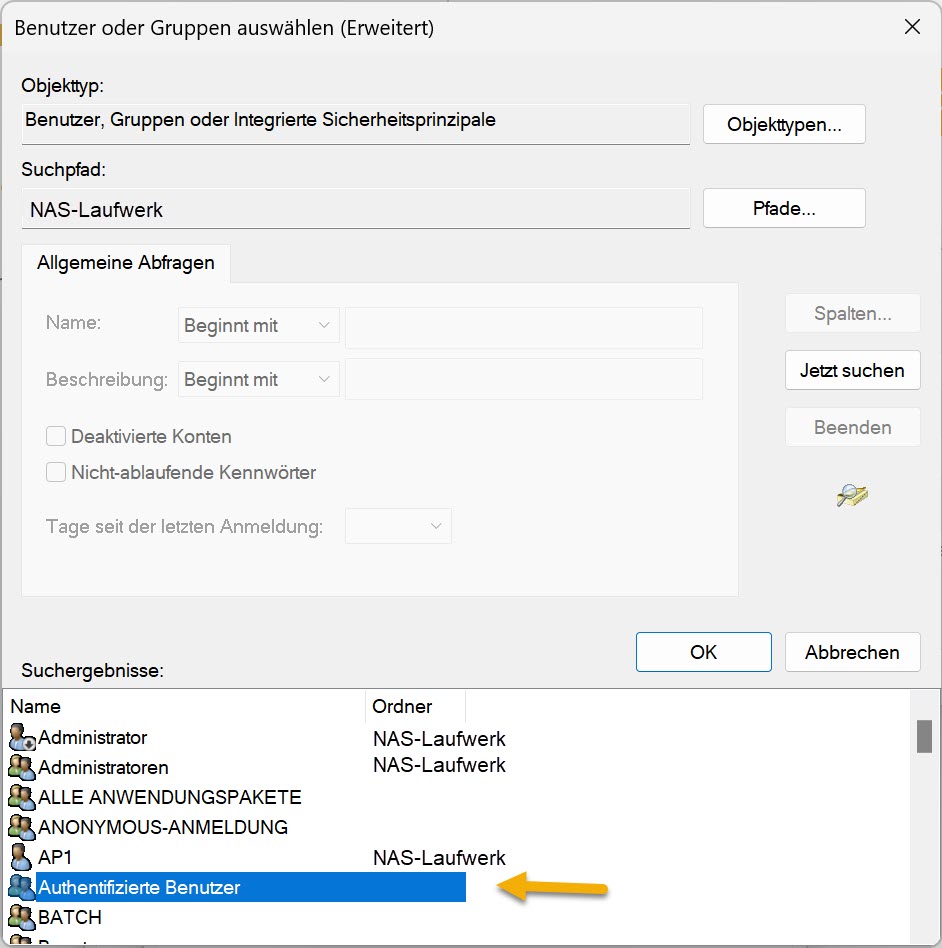
Erweitert. - Klicken Sie im nächsten Fenster auf der rechten Seite auf
Jetzt suchen. - Wählen Sie aus der Liste im unteren Bereich den Eintrag
Authentifizierte Benutzeraus und klicken Sie aufOK, um dieses Fenster zu schließen. - Klicken Sie im darunter liegenden Fenster nochmals auf
OK, um auch dieses zu schließen.
Schritt 2: Der Gruppe „Authentifizierte Benutzer“ den Vollzugriff ermöglichen
- Nun ist die Gruppe
Authentifizierte Benutzerin der Liste der Gruppen- oder Benutzernamen hinzugefügt. - Selektieren Sie den Eintrag
Authentifizierte Benutzermit einem einfachen Linksklick. - Setzen Sie im unteren Bereich bei den Berechtigungen ein Häkchen in der Spalte Zulassen bei
Vollzugriff. - Klicken Sie abschließend auf
Übernehmenund danach aufOK, um die neuen Einstellungen zu speichern.

Sie haben nun die nötigen Schreibrechte vergeben und können Ihre cadvilla-Projekte ab sofort fehlerfrei direkt aus der Software auf Ihrem NAS-Laufwerk speichern.