


In diesem ausführlichen Video-Tutorial erfahren Sie, wie Sie in der Architektur-Software cadvilla ein Satteldach mit überstehenden Giebelseiten – ähnlich einem belgischen Giebel oder Friesengiebel – konstruieren können. Wir zeigen Ihnen die effiziente Nutzung von Hilfslinien zur exakten Positionierung und erklären, wie Sie Dachformen kombinieren und individuelle Eigenschaften per Mehrfachkopie übertragen. Abschließend lernen Sie, wie Sie die Wandhöhen unter dem neuen Dach anpassen und das fertige Gebäude realistisch texturieren. Mit ein wenig Übung geht dieser Prozess schnell und professionell von der Hand.
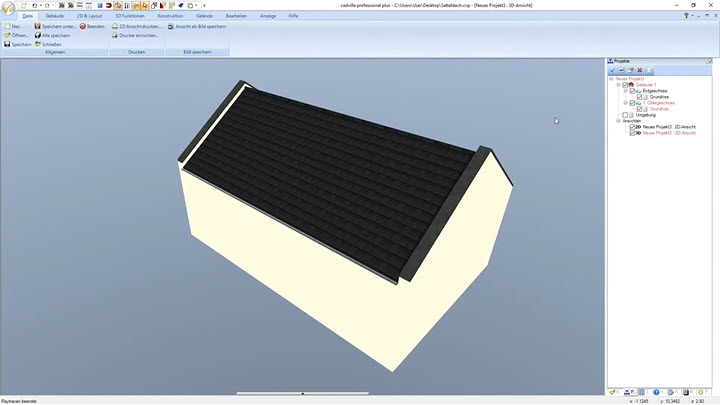
1. Vorbereitung und Setzen der Hilfslinien
[0:33] Raster und Linienbreiten deaktivieren
- Bevor Sie mit der Konstruktion starten, sollten Sie das Raster sowie die Linienbreiten ausschalten, um sich beim Zeichnen besser orientieren zu können.

- Klicken Sie dazu im oberen Menü auf
Ansicht>Raster anzeigensowie aufLinienbreiten ein/aus.
[0:43] Hilfslinien für das Hauptdach platzieren
- Um exakte Fangpunkte für die Dachkanten zu erhalten, benötigen wir zwei vertikale Linien an den seitlichen Gebäudeaußenkanten.
- Gehen Sie auf
2D & Layout>2D Hilfslinien>Hilfsgeradeund wählen SieVertikale Hilfslinie. - Alternativ (schneller): Drücken Sie einfach die Kurztaste
Gauf Ihrer Tastatur. - Setzen Sie nun jeweils eine Hilfslinie an der linken und rechten Außenwand des Grundrisses ab. Beenden Sie die Funktion danach mit der Taste
ESC(Escape).
2. Das Basis-Dach einfügen und definieren
[1:13] Dachkonstruktion starten
- Wählen Sie im Menü den Punkt
Gebäude>Dachkonstruktion>Dachform einfügen>Dachform mit rechteckiger Grundform einfügen. - Klicken Sie nun in der 2D-Ansicht auf den ersten Eckpunkt Ihres Gebäudes und ziehen Sie das Rechteck bis zum diagonal gegenüberliegenden zweiten Eckpunkt auf.
[1:47] Giebelseiten des Hauptdaches festlegen
- Der Dialog
Dachkonstruktionöffnet sich automatisch. Klicken Sie auf das Symbol für das3D-Fenster, um die Vorschau zu maximieren. - Selektieren Sie im Vorschaufenster eine der beiden kurzen Dachseiten mit einem linken Mausklick.
- Ändern Sie auf der linken Seite den
Profiltypvon Walm aufGiebel. - Tragen Sie bei
Überstandden Wert0,00m ein und bestätigen Sie die Eingabe mit derTAB-Taste.
[2:17] Eigenschaften sofort kopieren (Mehrfachkopie)
- Um Zeit zu sparen, übertragen wir diese Einstellungen direkt auf die gegenüberliegende Seite.
- Klicken Sie auf die Schaltfläche
Mehrfachkopie. - Klicken Sie in der Skizze zuerst auf die grüne (bereits definierte) Seite und danach auf die rote (gegenüberliegende) Seite.
- Bestätigen Sie mit
Übernehmenund klicken Sie aufOK.
[2:47] Neigung der Längsseiten anpassen
- Selektieren Sie nun eine der langen Dachseiten im Vorschaufenster.
- Belassen Sie den Profiltyp auf Walm, aber ändern Sie die
Neigungbeispielsweise auf35,00Grad (Bestätigung mitTAB). - Tragen Sie bei
Höhez.B.1,00m ein (TAB) und setzen Sie denÜberstandauf0,00m (TAB). - Nutzen Sie erneut die
Mehrfachkopie, um diese Werte auf die andere Längsseite zu übertragen (ÜbernehmenundOK). - Schließen Sie den Hauptdialog abschließend mit
OK.
3. Die überstehenden Giebeldächer anbauen
[3:32] Neue Hilfslinien für die Anbauten setzen
- Wechseln Sie zurück in die 2D-Ansicht und drücken Sie erneut die Kurztaste
Gfür vertikale Hilfslinien. - Setzen Sie nun links und rechts jeweils eine Hilfslinie dort an, wo die neuen Giebel aus der Fassade heraustreten sollen (Endpunkte der herausgezogenen Wände). Drücken Sie danach
ESC.
[4:10] Die Anbaudächer einfügen
- Wählen Sie wieder
Gebäude>Dachkonstruktion>Dachform einfügen>Dachform mit rechteckiger Grundform einfügen. - Definieren Sie nun das Rechteck für den ersten Giebel-Vorbau zwischen den neuen Hilfslinien und der Außenwand.
[4:40] Profiltypen des Anbaudachs festlegen
- Im 3D-Vorschaufenster klicken Sie auf die vordere kurze Seite des neuen Daches.
- Stellen Sie den
ProfiltypaufGiebelund denÜberstandauf0,00m (TAB). - Übertragen Sie dies via
Mehrfachkopieauf die gegenüberliegende (hintere) Seite. - Selektieren Sie eine der Längsseiten des neuen Daches. Geben Sie als
Neigung35,00Grad, alsHöhe1,30m und alsÜberstand0,00m ein. - Übertragen Sie auch dies mit der
Mehrfachkopieauf die andere Längsseite.
[5:51] Holzkonstruktion und Eindeckung bereinigen
- Da das neue Dach in das große Hauptdach ragt, müssen wir unnötige Bauteile entfernen.
- Gehen Sie im linken Menübereich auf
Holzkonstruktionund deaktivieren Sie die Häkchen bei allen Elementen unterPfetten,ZangenundSparren. - Wechseln Sie danach zu
Eindeckungund entfernen Sie die Häkchen beiMit Dachrinnen,Mit Ortgangsteinen,Mit FirststeinenundMit Kehlblechen. - Bestätigen Sie das fertige Anbaudach mit
OK. - Hinweis: Wiederholen Sie ab Minute 6:20 genau diese identischen Schritte (Dach einfügen, Giebel festlegen, Neigung auf 35 Grad/Höhe 1,30m setzen, Holzkonstruktion/Eindeckung deaktivieren) für den zweiten Vorbau auf der anderen Gebäudeseite.
4. Wandhöhen anpassen und Texturieren
[7:59] Lücke unter dem Dach schließen (Rohbauhöhe)
- Drücken Sie in der 2D-Ansicht die Taste
Pos 1(oder Home) für Alles zeigen. - In der 3D-Ansicht fällt nun auf, dass unter den neuen Giebeldächern die Wände zu niedrig sind.
- Selektieren Sie im rechten Projektmanager das
1. Obergeschossmit der linken Maustaste. - Drücken Sie die rechte Maustaste und wählen Sie
Eigenschaften. - Tragen Sie unter Allgemein bei der
Rohbauhöhenun z.B.5,00m ein und bestätigen Sie mitOK. Die Wände schließen jetzt bündig mit der neuen Dachform ab.
[8:22] Materialien und Texturen zuweisen
- Öffnen Sie auf der rechten Seite den
Katalog. - Navigieren Sie zu
Texturen>Baustoffe>Dachsteine>Tegalitund wählen Sie z.B. die TexturGranit. - Ziehen Sie die Textur mit gedrückter linker Maustaste auf die großen Flächen des Hauptdaches.
- Sollte ein Bereich des Daches vereinzelt noch die alte Farbe haben, klicken Sie im Menü auf
3D Funktionen>Material übertragen. Klicken Sie auf das neue Material (Quelle) und danach auf die falsche Stelle (Ziel). Beenden Sie mitESC. - Gehen Sie im Katalog zurück zu
Baustoffe>Metalleund wählen Sie z.B.Blank. Ziehen Sie dieses Material auf die beiden kleineren Giebel-Vorbauten, um den optischen Abschluss perfekt zu machen.