


Erhalten Sie beim Laden Ihres Projekts eine Fehlermeldung und die Datei lässt sich nicht mehr öffnen? In solchen Fällen ist die Projektdatei oft beschädigt. Glücklicherweise legt cadvilla automatisch Sicherungskopien an. In diesem Beitrag zeigen wir Ihnen, wie Sie den letzten funktionierenden Sicherungsstand Ihres Projekts ganz einfach wiederherstellen können. So retten Sie Ihre Arbeit und können Ihre Planung schnell fortsetzen.
Wenn beim Laden eines Projekts die Fehlermeldung Reading the document’s stream failed erscheint, ist die Datei mit großer Wahrscheinlichkeit defekt und lässt sich nicht mehr reparieren. Sie können jedoch den letzten Sicherungsstand Ihres Projekts wiederherstellen.
cadvilla erstellt automatisch eine Sicherungsdatei mit der Endung .bak. Um diese Sicherung wieder nutzbar zu machen, müssen Sie die Datei lediglich umbenennen und die Dateiendung ändern.
Schritt-für-Schritt-Anleitung zur Wiederherstellung
Gehen Sie wie folgt vor, um Ihre Sicherungsdatei wiederherzustellen:
- Öffnen Sie den Windows-Explorer. Nutzen Sie dafür am besten die Tastenkombination
Windows+E. - Navigieren Sie in den Ordner, in dem Sie Ihr defektes Projekt gespeichert haben.
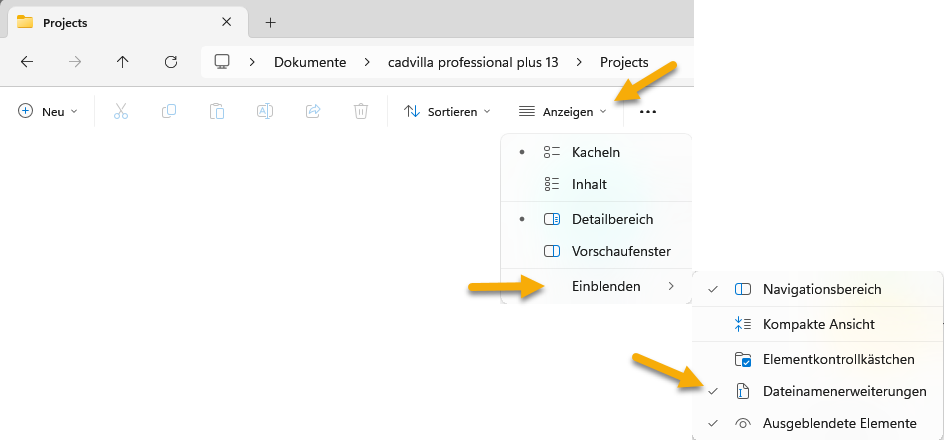
- Wechseln Sie im Explorer oben auf den Reiter
Ansicht. - Aktivieren Sie im Bereich „Layout“ die Option
Details. - Setzen Sie im Bereich „Ein-/ausblenden“ ein Häkchen bei
Dateinamenerweiterungen. (Dadurch werden die Endungen wie .cvp und .bak sichtbar).
WIN10:

WIN11:
Die Sicherungsdatei umbenennen
Angenommen, Ihr defektes Projekt heißt „haus.cvp“. In Ihrem Speicherordner sehen Sie nun zwei Dateien mit diesem Namen:
haus.cvp(die defekte Originaldatei)haus.bak(die automatische Sicherungsdatei)
Um die Sicherung wiederherzustellen, ändern Sie nun die Dateiendung der .bak-Datei:
- Klicken Sie mit der rechten Maustaste auf die Datei
haus.bak. - Wählen Sie im Kontextmenü den Punkt
Umbenennen. - Ändern Sie den Dateinamen beispielsweise in
haus-neu.cvp. - Wichtig: Überschreiben Sie dabei unbedingt die Endung
.bakmit.cvp. - Bestätigen Sie die eventuelle Windows-Warnmeldung zur Änderung der Dateinamenerweiterung mit „Ja“.
Sie können die neu benannte Datei haus-neu.cvp nun wie gewohnt in cadvilla öffnen und an Ihrem letzten Sicherungsstand weiterarbeiten.