


In diesem Beitrag zeigen wir Ihnen den Vorgang am Beispiel eines Upgrades von cadvilla 4 auf cadvilla 5. Der Ablauf ist jedoch für alle Versionssprünge identisch (z.B. von cadvilla 12 auf cadvilla 13 oder höher).
1. Voraussetzungen und Vorbereitung
Die Installationsdatei für ein Upgrade auf die neueste Version von cadvilla beinhaltet in der Regel eine Vollversion.
- Lizenz: Voraussetzung zur Nutzung eines Upgrades auf die neueste Version ist eine bereits gekaufte ältere Vollversion von cadvilla (z.B. Sie haben eine Vollversion von cadvilla professional 10 gekauft und sind damit für ein kostenpflichtiges Upgrade auf cadvilla professional 12 berechtigt).
- Installation: Um das Upgrade durchzuführen, muss die ältere Version nicht zwingend auf dem Rechner installiert sein.
Empfohlene Vorgehensweise vor der Neuinstallation: Bevor Sie die neueste Version installieren, empfehlen wir, die alte Version sauber zu entfernen:
- Deinstallieren Sie (optional) alle zusätzlichen Objektsammlungen (z.B. 3D+++ Collection 1).
- Deinstallieren Sie anschließend die ältere Version von cadvilla über die Windows-Systemsteuerung.
2. Installation der neuen Version
Installieren Sie nun die aktuelle Version (im Beispiel Version 5).
- 64-Bit Systeme: Haben Sie ein 64-Bit Betriebssystem, wird cadvilla automatisch als 64-Bit Variante in den Ordner
C:\ProgrammeoderC:\Program Filesinstalliert. - 32-Bit Systeme: Bei einem 32-Bit Betriebssystem erfolgt die Installation automatisch in den Ordner
C:\Programme (x86)oderC:\Program Files (x86).
3. Übernahme eigener Daten aus dem cadvilla Programmordner
Standardmäßig sollten selbst erstellte Dateien für cadvilla (z. B. eigene Objekte, Symbole) nicht im Programmordner von cadvilla abgelegt werden, sondern im cadvilla Verzeichnis unter den Dokumenten. Sollten Sie das dennoch gemacht haben, gehen Sie folgendermaßen vor:
Durch die Deinstallation des alten Programms bleiben nur Ihre selbst erstellten Dateien erhalten. Diese müssen Sie nun manuell in die Ordnerstruktur der neuen Version kopieren.
Schritt A: Alte Daten finden (Beispiel für cadvilla professional plus 4): Suchen Sie in Ihrem Installationsverzeichnis der alten Version nach Ihren Dateien. Standardmäßig finden Sie diese hier:

- Selbst erstellte 3D-Objekte:
C:\Programme (x86)\cadvilla professional 4\Objects(Dateien mit Endung .cyg, z.B. 3D_object1.cyg) - Selbst erstellte 2D-Symbole:
C:\Programme (x86)\cadvilla professional 4\Graphics2D(Dateien mit Endung .cyg, z.B. 2D_Graph1.cyg)
Schritt B: Daten in die neue Version kopieren (Beispiel cadvilla 5, 64-Bit) Kopieren Sie die gefundenen Dateien in die entsprechenden Ordner der neuen Installation:
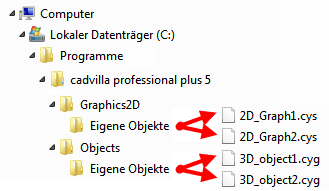
- Zielordner für 3D-Objekte:
C:\Programme\cadvilla professional 5\Objects - Zielordner für 2D-Symbole:
C:\Programme\cadvilla professional 5\Graphics2D
4. Übernahme von erstellten Dateien aus dem cadvilla Verzeichnis in den Dokumenten
Ihre Projekte und berechneten Bilder liegen standardmäßig in Ihrem Benutzerordner unter „Dokumente“.
- Alter Speicherort (z.B. für cadvilla professional 4):
Dokumente\cadvilla professional 4\Projects(Projekte)Dokumente\cadvilla professional 4\Images(gerenderte Bilder)Dokumente\cadvilla professional 4\Graphics2D(2D-Symbole)Dokumente\cadvilla professional 4\Objects(3D-Objekte)Dokumente\cadvilla professional 4\Materials(Materialien)
Sie können diese Dateien einfach in die neuen Ordner der aktuellen Version kopieren oder verschieben:
- Neuer Speicherort (z.B. für cadvilla professional 5):
Dokumente\cadvilla professional 5\Projects(Projekte)Dokumente\cadvilla professional 5\Images(gerenderte Bilder)Dokumente\cadvilla professional 5\Graphics2D(2D-Symbole)Dokumente\cadvilla professional 5\Objects(3D-Objekte)Dokumente\cadvilla professional 5\Materials(Materialien)
Damit ist das Upgrade abgeschlossen und Sie können mit Ihren gewohnten Daten in der neuen Version weiterarbeiten.