Raumbegrenzungen (auch virtuelle Wände genannt) dienen dazu, Räume zu definieren, ohne physische Wände zu zeichnen. Dies ist besonders wichtig bei offenen Grundrissen oder Split-Level-Bauweisen (versetzte Geschosse), um korrekte Raumflächen und Bodenbeläge zu erhalten.
Damit die automatische Raumerkennung und Flächenberechnung fehlerfrei funktioniert, müssen folgende Regeln strikt beachtet werden:
Wichtige Regeln für die Eingabe
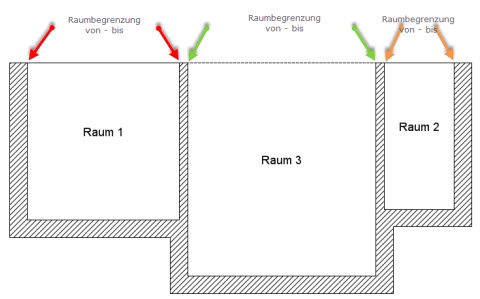
- Verbindungspunkte: Die Raumbegrenzung muss immer vom ersten inneren Wandeckpunkt zum zweiten inneren Wandeckpunkt verlaufen (kürzeste Verbindung).
- Keine Stirnseiten: Raumbegrenzungen dürfen niemals über die Stirnseiten von Wänden gezogen werden. Wenn Sie beispielsweise in folgendem Bild eine Raumbegrenzung von ganz links nach ganz rechts ziehen würden, wären davon 4 Stirnseiten von Wänden betroffen. Das darf nicht sein.
- Keine Durchdringungen:
- Raumbegrenzungen dürfen Wände weder kreuzen noch durchdringen.
- Sie dürfen nicht in Wände eindringen.
- Sie dürfen sich auch untereinander nicht kreuzen oder durchdringen (Ausnahme: Ein sauberer T-Stoß ist erlaubt).
- Mindestabstand: Zeichnen Sie Raumbegrenzungen niemals parallel zu einer Wand mit einem Abstand von weniger als 0,05 cm.
- Deckenkonstruktion: Bei der Verwendung von Raumbegrenzungen sollten Sie immer eine manuelle Decke einfügen (statt einer Automatikdecke).
- Grund: Die Automatikdecke erkennt die virtuelle Begrenzung oft nicht korrekt und würde nicht bis zur Raumbegrenzung reichen.
Die bessere Alternative: Dünne Innenwände
Gerade bei komplexeren Situationen, wenn eine Raumbegrenzung über mehrere Streckenabschnitte geht oder einen Polygonzug bildet, sind virtuelle Raumbegrenzungen oft fehleranfällig.
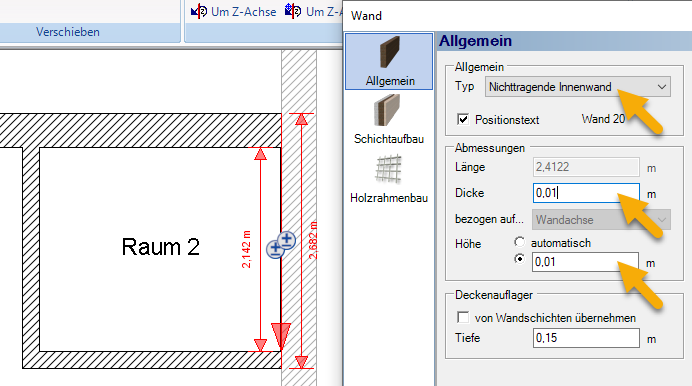
Unsere Empfehlung: Verwenden Sie statt der Funktion „Raumbegrenzung“ eine nichttragende Innenwand mit minimalen Maßen.
- Wanddicke: 1 cm
- Wandhöhe: 1 cm (oder so niedrig, dass sie im Schnitt/3D nicht stört)
Vorteile dieser Methode:
- Präzise Positionierung: Sie können die Bezugspunkte der Wand (Innenkante, Außenkante, Achse) wie gewohnt mit der Tastenkombination
STRG + Wsteuern. - Stabilität: Diese „Mini-Wände“ werden von der Software technisch sauberer verarbeitet als reine virtuelle Linien, besonders bei komplexen Raumformen.
- Unsichtbarkeit: Durch die geringe Höhe verschwindet die Wand optisch im Bodenaufbau, erfüllt aber ihren Zweck der Raumtrennung perfekt.