Der Import von 2D-DXF- und 2D-DWG-Dateien dient in cadvilla als ideale digitale Blaupause für Ihre Projekte. Da diese Vektorformate keine 3D-Bauteilinformationen enthalten, nutzen Sie die Zeichnungen als präzise Vorlage zum Nachzeichnen. In dieser Anleitung erfahren Sie Schritt für Schritt, wie Sie die Dateien korrekt importieren, den richtigen Skalierungsfaktor einstellen und Ihr 3D-Modell effizient aufbauen.
1. Grundlagen zum 2D-Import
- Reines 2D-Vektorformat: Die Dateien enthalten ausschließlich X/Y-Koordinaten. Es fehlen Höheninformationen (Z-Achse) sowie Bauteil-Eigenschaften (die Software weiß nicht, was eine Wand oder ein Fenster ist). Höheninformationen kann man aber in den meisten Fällen aus dem 2D Import rauslesen (z. B. durch Beschriftungen im Plan, Maßangaben in Seitenansichten, nachmessen in Seitenansichten) und danach in cadvilla nachbilden.
- Digitale Blaupause: Sie hinterlegen die importierte Zeichnung im Projekt und zeichnen die echten 3D-Elemente (Wände, Fenster etc.) einfach darüber nach. Die 2D-Linien dienen dabei als praktische Fangpunkte.
- Geschosshöhen definieren: Die Höhen der jeweiligen Etagen stellen Sie separat über die Eigenschaften des Geschosses ein (Rechtsklick auf das Geschoss >
Eigenschaften). - (optional): Nur Teilbereiche importieren: Falls möglich, importieren Sie immer nur die Bereiche, die für das zu zeichnende Geschoß notwendig sind. Das muß jedoch auch von der zu importierenden DXF/DWG Datei unterstützt werden. In sauber strukturieren 2D-DWG/DXF Dateien werden Geschosse über die Layer angezeigt.
- Gelände modellieren: Setzen Sie Höhenpunkte für das Gelände immer relativ zu einem definierten Nullniveau (z. B. einer Ecke im Erdgeschoss). Gehen Sie dabei nicht von der absoluten Höhe über Normalnull (NN) aus.
2. Schritt-für-Schritt-Anleitung zum Import
- Import starten: Erstellen Sie zunächst eine neue 2D-Ansicht. Klicken Sie dann auf das cadvilla Logo links oben und danach auf
Importieren>2D-DXF/DWG-Dateien. - Datei auswählen: Wählen Sie im Dialogfenster
2D-Grafikdatei öffnendie gewünschte Datei mit einem Doppelklick aus. - Layer anpassen: Im Import-Fenster können Sie im Bereich
Layereinzelne Ebenen ein- oder ausblenden. Die Vorschau aktualisiert sich dabei sofort. - Skalierung prüfen: Wird die Zeichnung in der Vorschau nicht komplett angezeigt, passen Sie den Skalierungsfaktor an. Klicken Sie auf
Import-Optionenund geben Sie unterFaktorbeispielsweise den Wert0,001ein. Klicken Sie in einen freien Bereich, um die Vorschau zu aktualisieren, und bestätigen Sie mitOK. - Zeichnung platzieren: Setzen Sie die Datei mit einem linken Mausklick in der 2D-Ansicht ab und drücken Sie anschließend die
ESC-Taste. - Auf eigene Folie verschieben: Erstellen Sie eine neue Folie (z.B. Rechtsklick auf die Folie
Erdgeschoss>Neue Folie). Vergeben Sie für die Folie einen Namen (z.B. DXF Import) und bestätigen Sie mitOK. Markieren Sie dann die importierte Zeichnung, machen Sie einen Rechtsklick und wählen SieVerschieben nach>[Name der neuen Folie]. - (optional) Maßstab kontrollieren: Markieren Sie die Zeichnung, machen Sie einen Rechtsklick und wählen Sie
Skalierung anpassen. Klicken Sie zwei Punkte an, deren Abstand Sie genau kennen. Korrigieren Sie die angezeigte Ziel-Länge bei Bedarf und bestätigen Sie mitOK. - Wände nachzeichnen: Wählen Sie z.B.
Gebäude>Außenwand>Mehrfach-Eingabe über zwei Punkte. Passen Sie über Rechtsklick >Eigenschaftendie Wandstärke an die Vorlage an. Zeichnen Sie nun die Wände nach. Nutzen Sie die TastenkombinationSTRG+W, um die Bezugsseite (Referenzpunkt) der Wand beim Zeichnen zu wechseln. - Abschluss: Nach der Eingabe aller Wände, Fenster, Türen und weiterer Elemente können Sie die Folie mit der 2D-DXF/DWG-Datei einfach deaktivieren oder löschen.
3. Den richtigen Skalierungsfaktor finden
Die Daten in 2D-DXF/DWG-Dateien enthalten oft Maßangaben in Zentimetern oder Millimetern statt in Metern. Dies erkennen Sie direkt nach dem Öffnen der DXF-Datei:
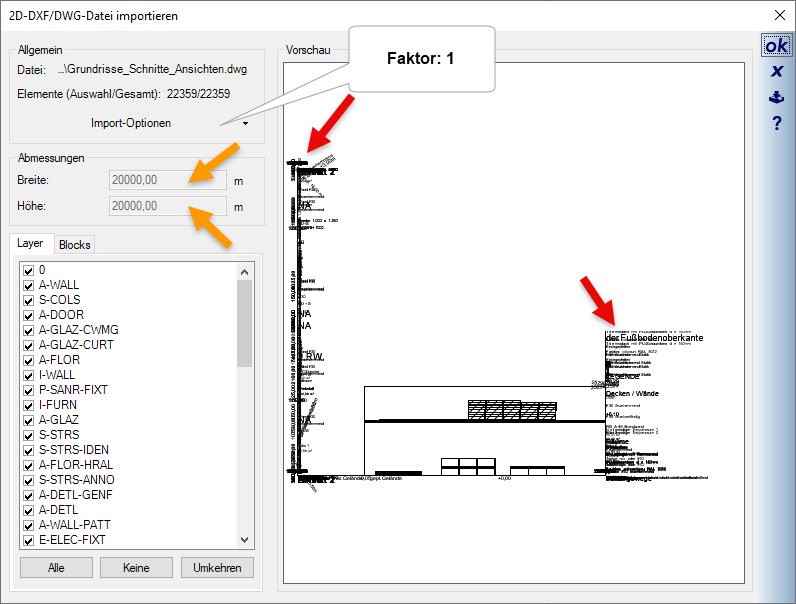
- Faktor 1: Wenn Texte übereinanderliegen und Abmessungen extrem groß sind (z. B. Abmessungen für Breite und Höhe 20.000 m), ist der Faktor deutlich zu groß.
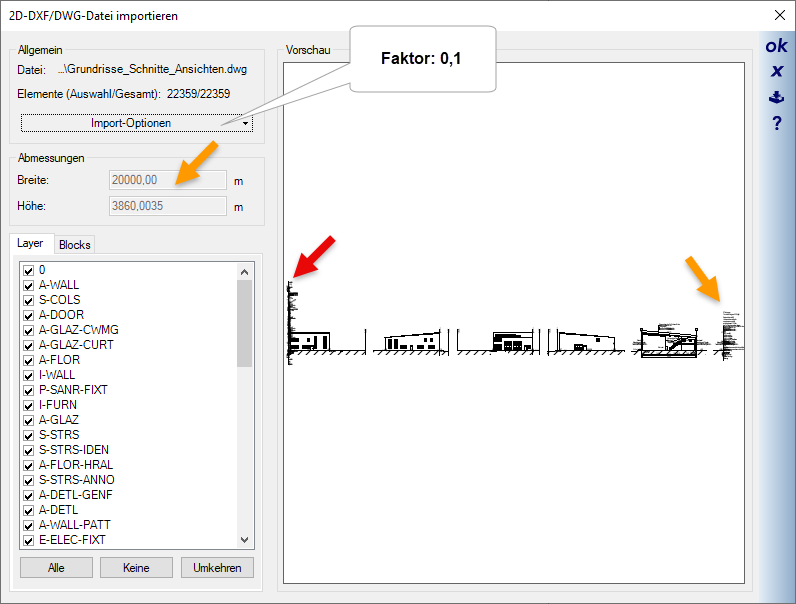
- Faktor 0,1: Die Darstellung wird besser, aber Schriften stapeln sich oft noch immer zu „Türmen“. Auch die Abmessung für die Breite ist immer noch mit 20000 m angeführt (ist der maximal darstellbare Wert)
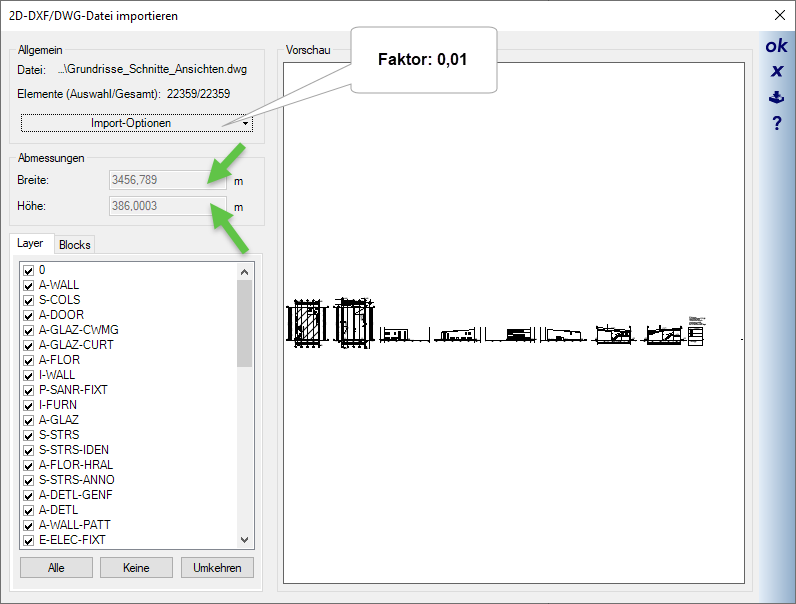
- Faktor 0,01 (oder kleiner): Die Zeichnung wird korrekt dargestellt. Die Schrifttürme verschwinden und die Abmessungen für Breite und Höhe der Zeichnung liegen unter 20000 m (ist der maximal darstellbare Wert) und damit in einem realistischen Bereich.
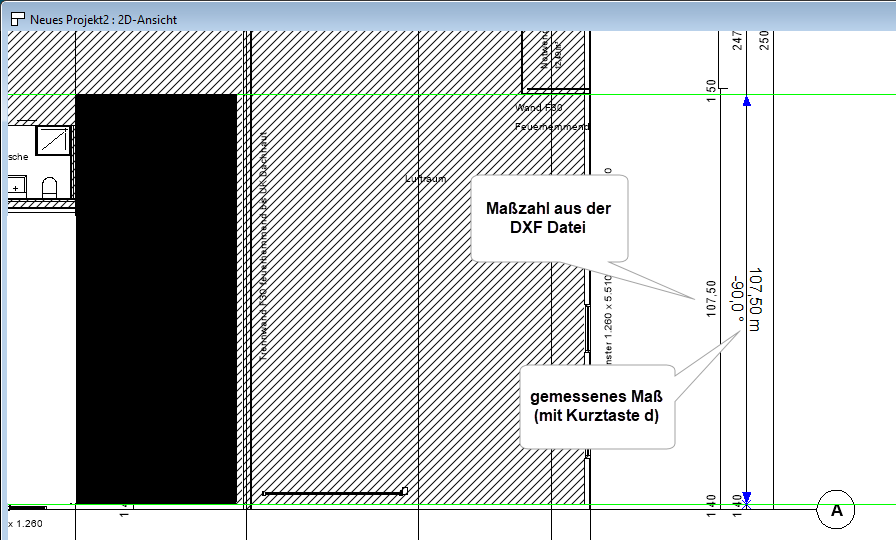
Tipp zur Kontrolle: Messen Sie nach dem Import ein bekanntes Maß in der Zeichnung nach. Stimmt das in cadvilla gemessene Maß mit dem beschrifteten Maß der Zeichnung überein, haben Sie den korrekten Faktor gewählt.