


Es kann vorkommen, dass importierte oder konvertierte 3D-Objekte in der 3D-Ansicht korrekt angezeigt werden, in der 2D-Draufsicht jedoch um 180° gedreht sind.
Um diesen Darstellungsfehler zu beheben, muss die 2D-Ersatzdarstellung des Objekts neu berechnet werden. Hinweis: Für diese Funktion wird das Zusatzmodul 3D-Konverter benötigt.
Schritt-für-Schritt-Anleitung zur Neuberechnung
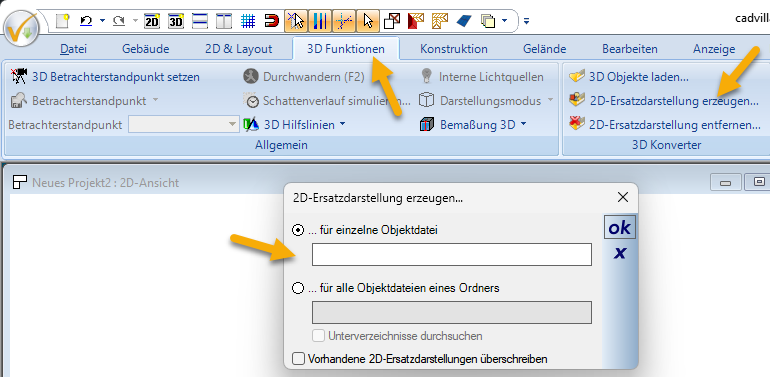
1. 3D-Konverter öffnen: Klicken Sie auf 3D Funktionen
2. Funktion auswählen: Wählen Sie im Menü des Konverters die Funktion 2D Ersatzdarstellung erzeugen
3. Objekt oder Ordner wählen: Es öffnet sich ein Dialogfenster mit zwei Optionen:
- Einzelne Objektdatei: Wählen Sie diese Option, um die 2D Ersatzdarstellung eines spezifischen, fehlerhaften Objektes zu korrigieren. 3D Objekte haben in cadvilla die Endung
*.cyg - Alle Objektdateien eines Ordners: Nutzen Sie diese Option, um einen kompletten Katalog-Ordner zu aktualisieren.
4. Berechnung starten:
- Setzen Sie den Haken bei „Vorhandene 2D-Ersatzdarstellung überschreiben“, damit die alte, falsche Darstellung ersetzt wird.
- Bestätigen Sie mit „OK“. Die Software berechnet nun die Draufsicht neu, wodurch beispielsweise eine fehlerhafte Drehung korrigiert wird.
Wichtiger Hinweis zu Schreibrechten (Standard-Kataloge)
Der Standard-Objektkatalog von cadvilla befindet sich standardmäßig im geschützten Programmverzeichnis.
z.B. C:\Program Files\cadvilla professional plus 12\Objects
Problem: Unter Windows (insbesondere Windows 7/10/11) haben Benutzer standardmäßig keine Schreibrechte in diesem Verzeichnis. Das Neuberechnen der 2D-Darstellung eines 3D Objekts aus dem Standard-Katalog kann daher fehlschlagen, da die Datei nicht gespeichert werden kann.
Lösung: Um Änderungen im Standard-Katalog vorzunehmen, müssen Sie cadvilla entweder als Administrator starten (Rechtsklick auf das Icon > „Als Administrator ausführen“) oder die Benutzerkontensteuerung (UAC) temporär anpassen.