


Wenn Sie die bestehenden Bibliotheken in cadvilla durch eigene Objekte, Symbole oder Texturen erweitern möchten, werden diese Dateien gerne in den Installationsordnern von cadvilla abgelegt (z. B. unter C:\Programme\cadvilla...).
Das Problem: Die Windows-Benutzerkontensteuerung (UAC) schützt diese Systemordner vor unbefugten Änderungen. Wenn cadvilla versucht, eine Datei direkt in diese geschützten Ordner zu speichern, wird dies oft blockiert oder erfordert explizite Administratorrechte.
Um eigene Dateien dennoch in die Bibliothek zu integrieren, gibt es zwei Möglichkeiten:
Möglichkeit 1: Manuelles Kopieren (Empfohlen)
Dies ist der sicherste Weg, da die Sicherheitseinstellungen von Windows nicht verändert werden müssen.
- Speichern Sie Ihre neu erstellten Objekte oder Symbole zunächst in einem neutralen Ordner (z. B. unter „Eigene Dokumente“ oder auf dem Desktop).
- Öffnen Sie den Windows-Dateimanager (Explorer).
- Kopieren oder verschieben Sie die Dateien manuell in den entsprechenden Zielordner im cadvilla-Verzeichnis (siehe Liste unten). Windows wird Sie hierbei einmalig nach Administrator-Bestätigung fragen, was Sie einfach bestätigen.
Möglichkeit 2: Benutzerkontensteuerung deaktivieren
Wenn Sie direkt aus cadvilla heraus in die Programmordner speichern möchten, müssen Sie die Sicherheitsstufe der Benutzerkontensteuerung herabsetzen.
So deaktivieren Sie die UAC (Windows 7 / 8 / 10 / 11):
- Klicken Sie auf Start und tippen Sie „Benutzerkonten“ ein (oder gehen Sie über die Systemsteuerung > Benutzerkonten).
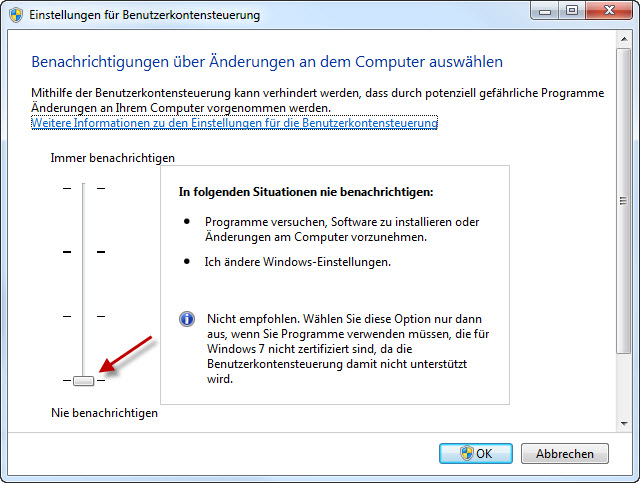
- Wählen Sie „Einstellungen der Benutzerkontensteuerung ändern“.
- Schieben Sie den Regler im nun erscheinenden Fenster ganz nach unten auf „Nie benachrichtigen“.
- Bestätigen Sie mit OK und starten Sie den Rechner gegebenenfalls neu.

Verzeichnisstruktur der Bibliotheken
Die Bibliotheken befinden sich im Installationsverzeichnis von cadvilla. (Beispielpfad: C:\Program Files\cadvilla professional plus 10\...)
Hier finden Sie die entsprechenden Unterordner für die verschiedenen Dateitypen:
- 2D-Symbole:
...\Graphics2D - 3D-Objekte:
...\Objects - Texturen / Materialien:
...\Textures - Hintergrundbilder:
...\Backgrounds - Fensterkonstruktionen:
...\AEC\WindowConstructions - Türkonstruktionen:
...\AEC\Doors - Profile:
...\AEC\Profiles - Solar-Elemente:
...\AEC\Solar
Tipp: Eigene Kataloge erstellen
Sie können in den oben genannten Verzeichnissen jederzeit neue Unterordner erstellen (z. B. einen Ordner meine-moebel im Verzeichnis Objects). Cadvilla erkennt diese Ordner automatisch und zeigt sie nach einem Neustart des Programms (oder Aktualisieren des Katalogs) direkt als eigene Kategorie in der Auswahl an.
Beispiel: C:\Program Files\cadvilla professional plus 10\Objects\Meine_Moebel\Stuhl.cyg