


Möchten Sie externe 3D-Modelle aus dem Internet oder anderen Programmen in Ihre cadvilla-Planung integrieren? Mit dem integrierten 3D-Konverter können Sie Objekte in verschiedensten Formaten importieren, bearbeiten und in Ihrem eigenen Katalog speichern. Passen Sie Materialien an, ändern Sie Texturen oder entfernen Sie nicht benötigte Bauteile, bevor Sie das Objekt in Ihr Projekt einfügen. In diesem Tutorial zeigen wir Ihnen Schritt für Schritt, wie Sie den 3D-Konverter optimal nutzen und sogar falsch ausgerichtete Objekte nachträglich korrigieren.
Wichtiger Hinweis vorab: Die Funktionen des 3D-Konverters sind ausschließlich in den Versionen cadvilla professional und cadvilla professional plus enthalten.
Hinweis: Die im Video gezeigten Funktionen für das Zoomen gelten nur bis zur Version 5. Danach erfolgt das Zoomen einfach durch Drehen des Mausrades. Weitere Informationen dazu finden Sie unserem Beitrag zum Zoomen in der 2D- und 3D-Ansicht.
Unterstützte 3D-Formate
Der Konverter unterstützt eine Vielzahl gängiger Formate, darunter:
- cadvilla Objektdatei
- 3DS Objektdatei (*.3ds)
- Google SketchUp (*.skp)
- Collada (*.dae)
- Autodesk FBX (*.fbx)
- Luxology Modo (*.lxo)
- Cinema 4D (*c4d)
- Polygon Dateiformat (*.ply)
- Stereolithography (*.stl)
- VRML 2.0 (*.wrl, *.wrl97, *.vrml)
- DirectX (*.x)
- Caligari trueSpace Objektdatei (*.cob, *.scn)
- 3D-DXF Objektdatei (*.dxf)
- Amapi Objektdatei (*.a3d)
- Lightwave Objektdatei (*.lw, *.lwo, *.lwm, *.lwb)
- Wavefront Objektdatei (*.obj)
- ArCon Objektdatei (*.aco)
1. Import und grundlegende Navigation
[01:04] Konverter öffnen und Objekt laden
- Wählen Sie im oberen Menü
3D Funktionenund klicken Sie auf3D Objekte laden. - Der 3D-Konverter öffnet sich. Wählen Sie in dem sich öffnenden Dateifenster Ihr gewünschtes 3D-Objekt (z. B. eine .3ds-Datei) mit einem Linksklick aus.
- Das Objekt wird nun im Vorschaufenster des Konverters angezeigt.
[01:54] Navigation im Vorschaufenster
- Halten Sie die linke Maustaste gedrückt, um das Objekt zu drehen.
- Halten Sie die rechte Maustaste gedrückt, um stufenlos hinein- oder herauszuzoomen.
2. Materialien und erste Texturierungen
[02:05] Bauteile selektieren
- Klicken Sie eine Fläche des Objektes im Vorschaufenster an (diese wird rot markiert).
- Gleichzeitig wird im Register (Objektbaum) auf der linken Seite automatisch der entsprechende Eintrag ausgewählt.
[02:26] Material Editor nutzen
- Öffnen Sie das Register einer Komponente auf der linken Seite.
- Machen Sie einen Doppelklick auf das angezeigte Material, um den
Material Editorzu öffnen. - Definieren Sie hier Werte wie
Farbe(z. B. über RGB),Transparenzoder denDiffusen Anteil. - Bestätigen Sie Ihre Eingaben mit
OK.
[02:45] Eigene Texturen zuweisen
- Machen Sie im
Material Editoreinen Rechtsklick auf das FeldTextur. - Wählen Sie
Bilddatei auswählen. - Suchen Sie eine Textur auf Ihrem PC und bestätigen Sie.
[03:18] Hinweis zu verknüpften Oberflächen
- Wichtig: Wenn eine Oberfläche im 3D-Modell mit mehreren anderen Oberflächen verknüpft ist, wirkt sich eine Änderung (z. B. eine neue Farbe) automatisch auf alle verbundenen Flächen aus.
3. Speichern und Ansichtsoptionen
[05:02] Objekt im Katalog speichern
- Klicken Sie direkt über dem Vorschaufenster auf die Schaltfläche
Objekt speichern unter.... - Wählen Sie einen Speicherort in Ihrem Katalog (z. B.
Katalog>Objects). - Erstellen Sie gegebenenfalls einen neuen Ordner im Katalog.
- Vergeben Sie einen Dateinamen und bestätigen Sie mit
OK.
[06:30] Windows Benutzerkontensteuerung beachten
- Hinweis: Stellen Sie sicher, dass Sie Schreibrechte für den gewählten Speicherort besitzen. Andernfalls speichert Windows die Datei in einem versteckten „Virtual Store“, und Sie finden das Objekt später nicht im Katalog.
[07:25] optional: Ansichtsmodus ändern
- Nutzen Sie die fünf Symbole links über dem Vorschaufenster, um die Darstellung zu ändern.
- Wechseln Sie je nach Bedarf zwischen
Standard (Schatten, Texturiert),Flach, SchattiertoderDrahtgitter.
4. Modell bereinigen und weitere Texturen
[08:03] Nicht benötigte Bauteile entfernen (ausblenden)
- Selektieren Sie ein störendes Objekt (z. B. eine Zierleiste) im Vorschaufenster.
- Deaktivieren Sie das Häkchen bei dem nun markierten Eintrag im linken Register. Das Bauteil wird ausgeblendet.
[10:00] Textureigenschaften anpassen
- Selektieren Sie das Objekt im Vorschaufenster.
- Öffnen Sie in der rechten oberen Ecke die Textureigenschaften.
- Definieren Sie hier exakte Werte für
Breite,HöheundRotationder Textur.
[10:29] Texturen aus dem Katalog per Drag & Drop
- Öffnen Sie auf der rechten Bildschirmseite den
Katalog>Materialien. - Ziehen Sie die gewünschte Textur mit gedrückter linker Maustaste direkt auf die entsprechende Fläche des Objekts im Vorschaufenster.
5. Skalierung und Übernahme ins Projekt
[12:35] Größe des Objekts anpassen
- Prüfen Sie die Maße. Oft haben importierte Objekte falsche Abmessungen (z. B. 100 m statt 2 m).
- Ändern Sie die Maße (z. B. die Höhe) direkt links unten im Bereich
Eigenschaftenauf einen realistischen Wert. - Machen Sie einen Rechtsklick ins Vorschaufenster und wählen Sie
Alles zeigen, um das skalierte Objekt wieder komplett zu sehen. Speichern Sie es danach erneut ab.
[14:30] Objekt in die Planung einfügen
- Schließen Sie den 3D-Konverter.
- Öffnen Sie in cadvilla Ihren
Katalogund navigieren Sie zu dem Ordner mit dem gespeicherten Objekt. - Ziehen Sie das Objekt in Ihre 2D- oder 3D-Ansicht.
- Drehen Sie es bei Bedarf mit dem Mausrad, platzieren Sie es mit einem Linksklick und drücken Sie
Esc.
Zusatztipp: 3D-Objekt nach dem Speichern im Katalog verdreht
Manchmal kommt es vor, dass ein importiertes 3D-Objekt auf der Seite liegt oder verdreht ist und zunächst auch nur so gespeichert werden kann. Diesen Zustand können Sie in cadvilla in einem zweiten Schritt ganz einfach korrigieren:
- Speichern Sie das zu importierende 3D-Objekt zunächst wie oben beschrieben als cadvilla 3D-Objektdatei ab.
- Öffnen Sie ein neues, leeres Projekt und ziehen Sie das verdrehte 3D-Objekt aus dem Katalog in die 2D- oder 3D-Ansicht.
- Selektieren Sie das 3D-Objekt und drehen Sie es mit den im Menü angeführten Rotations-Möglichkeiten (z. B. über die 3D-Funktionen) in die korrekte, aufrechte Position.
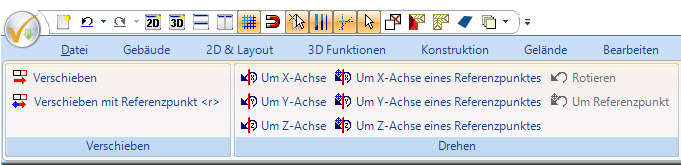
- Setzen Sie eine 3D-Ansicht als aktive Ansicht.
- Lassen Sie das Objekt in der 3D-Ansicht selektiert und klicken Sie im Menü auf
Ausgabe>3D-Formate>3D-Objektdatei.
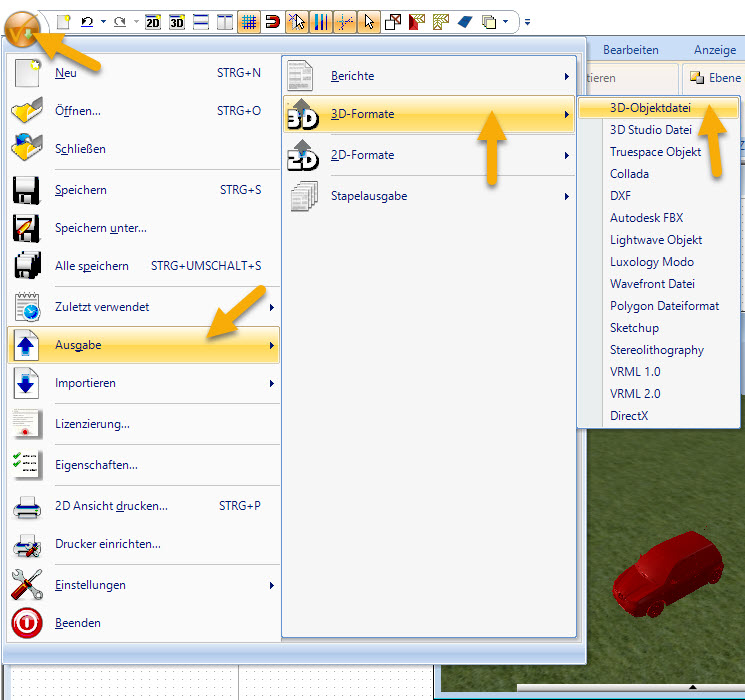
- Vergeben Sie einen neuen Namen oder überschreiben Sie die Datei des zuvor verdrehten 3D-Objekts.
- Aktivieren Sie im darauf folgenden Fenster zwingend die Option
Nur selektierte Objekte exportierenund klicken Sie danach aufOK.

- Das Objekt ist nun dauerhaft korrekt ausgerichtet im Katalog gespeichert.
Hinweis: Beachten Sie, dass die entsprechende Schreibrechte für den Ort besitzen, in dem Sie das 3D Objekt speichern möchten.