Möchten Sie die volle Kontrolle über die Deckenkonstruktionen in Ihren Bauplänen haben? In diesem Video-Tutorial zeigen wir Ihnen detailliert den Umgang mit automatischen und manuellen Decken in der Architektursoftware cadvilla®. Sie lernen, wie Sie die Sichtbarkeit von Decken in 2D- und 3D-Ansichten steuern, die Tiefe des Deckenauflagers anpassen und individuelle Deckenplatten für komplexe Bereiche wie Balkone manuell zeichnen. Mit diesen Schritten meistern Sie sowohl schnelle Standardeingaben als auch maßgeschneiderte Konstruktionen für Ihr Projekt.
Allgemeines zu Decken in cadvilla®
- Sichtbarkeit: Standardmäßig werden in cadvilla erfasste Geschossdecken in 2D-Draufsichten und 3D-Ansichten nicht angezeigt. In der 2D-Ansicht dient dies der besseren Übersichtlichkeit des Grundrisses. In der 3D-Ansicht ermöglicht es den direkten Blick von oben in die Räume („von innen betrachten“).
- Einsatzbereiche:
- Automatische Decken: Ideal für schnelle und standardisierte Eingaben, da sie sich automatisch an die Außenwände anpassen.
- Manuelle Decken: Perfekt für individuelle Konstruktionen wie Balkone, Vorsprünge oder komplexe Bereiche, die mit der Automatik nicht abgedeckt werden können.
1. Sichtbarkeit der Decken aktivieren
[01:10] Decken in der 3D-Ansicht einblenden
- Wechseln Sie in Ihre 3D-Ansicht.
- Klicken Sie mit der rechten Maustaste in die Ansicht und wählen Sie
Sichtbarkeiten. - Öffnen Sie den Bereich
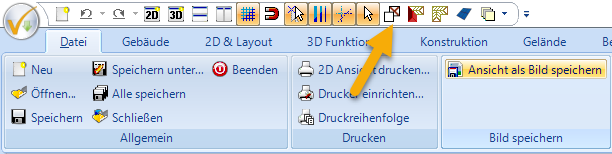
Konstruktionselementeund setzen Sie ein Häkchen beiDecken. Die Decke wird nun im 3D-Modell dargestellt. - Tipp: Alternativ können Sie die Sichtbarkeit der Decke auch schnell über das Icon
Decke an/ausin der oberen Symbolleiste steuern.
[01:39] Decken in der 2D-Ansicht einblenden
- Wechseln Sie in Ihre 2D-Draufsicht.
- Klicken Sie auch hier mit der rechten Maustaste und wählen Sie
Sichtbarkeiten. - Aktivieren Sie unter
Konstruktionselementeden PunktDecken. Die Deckenkontur ist nun im Grundriss sichtbar. - Tipp: Auch hier können Sie alternativ die Sichtbarkeit der Decke über das Icon
Decke an/ausin der oberen Symbolleiste steuern.
2. Auflager der Automatik-Decke ändern
[02:30] Deckenauflager für eine einzelne Wand anpassen
- Selektieren Sie im Grundriss eine Außenwand, klicken Sie mit der rechten Maustaste und wählen Sie
Eigenschaften. - Im Dialogfenster finden Sie den Bereich
Deckenauflager. - Ändern Sie hier den Wert für die
Tiefe(z. B. von standardmäßig 0,15 m auf 0,365 m, um sie exakt auf die Wanddicke abzustimmen). - Bestätigen Sie mit
OKund drücken SieEsc. In der 3D-Ansicht sehen Sie nun, dass die Decke bündig mit der Außenkante der Wand abschließt.
[03:52] Eigenschaften auf andere Wände übertragen
- Um ein einheitliches Ergebnis zu erzielen, können Sie diese Änderung auf alle Wände anwenden.
- Selektieren Sie die geänderte Wand, machen Sie einen rechten Mausklick und wählen Sie
Eigenschaften übertragen. - Wählen Sie die Option
Tiefe Deckenauflager, und übertragen die Eigenschaften auf alle Wände in der Folie.
3. Manuelle Decken erstellen (z.B. für Balkone)
[05:02] Automatikdecke beim Erstellen eines neuen Geschosses deaktivieren
- Wenn Sie ein neues Geschoss anlegen (im Projektbaum rechter Mausklick auf
Gebäude>Neues Geschoss oberhalb), ist die Automatik-Decke standardmäßig aktiviert. - Um eine Decke komplett manuell zu zeichnen, entfernen Sie im Reiter
Allgemeindes Geschoss-Dialogs das Häkchen beiAutomatikdecke erzeugen. - [07:41] Tipp: Sie können die Automatik auch nachträglich bei einem bereits vorhandenen Geschoss ausschalten, um danach eine manuelle Decke einzuzeichnen.
- Halten Sie dazu die
Strg-Taste gedrückt und klicken Sie im Projekt-Fenster rechts auf das entsprechende Geschoss (z. B.Erdgeschoss), um es zu selektieren. - Machen Sie einen rechten Mausklick und wählen Sie
Eigenschaften. - Deaktivieren Sie im Reiter
Allgemeindie OptionAutomatisch Decke erzeugen.
- Halten Sie dazu die

[05:50] Vorbereitung für die manuelle Decke
- Im Video sehen Sie nun das neu erstellte Geschoss ohne Decke. Der Blick in die 3D-Ansicht zeigt das offene Gebäude von oben.
- Für die exakte Eingabe der manuellen Decke wurden im 2D-Grundriss bereits grüne Hilfslinien gesetzt, die den genauen Verlauf (z. B. über einen Erker oder Vorsprung) markieren.
- Deaktivieren Sie das Raster und die Linienbreite um sich besser an den Wandpunkten fangen zu können.

[06:10] Funktion „Deckenplatte über Polygon“ aufrufen
- Klicken Sie in die 2D-Ansicht, um diese zu aktivieren.
- Wechseln Sie im oberen Menüband auf den Reiter
Gebäude. - Klicken Sie auf das Symbol
Deckenplatte>Deckenplatte>Eingabe über Polygon.
[06:33] Polygon für die Decke zeichnen
- Fangen Sie nun den ersten Eckpunkt Ihrer geplanten Decke im 2D-Grundriss (z. B. an der linken oberen Ecke des markierten Bereichs) und klicken Sie mit der linken Maustaste.
- Bewegen Sie die Maus zum nächsten Eckpunkt entlang der Hilfslinien und klicken Sie erneut.
- Fahren Sie so fort und klicken Sie alle weiteren Eckpunkte (dritter und vierter Punkt) der gewünschten Deckenfläche ab. Das Programm zieht dabei automatisch eine Konturlinie mit.
[07:00] Eingabe der Deckenplatte abschließen
- Wenn Sie den letzten Punkt vor dem Schließen des Polygons gesetzt haben, machen Sie einen rechten Mausklick.
- Wählen Sie im erscheinenden Kontextmenü den Punkt
Eingabe abschließen. - Drücken Sie die Taste
Esc, um die Funktion zu beenden. - In der 3D-Ansicht erscheint nun sofort die fertiggestellte, graue Deckenplatte.
[07:12] Ergebnis in der 3D-Ansicht kontrollieren
- Klicken Sie in die 3D-Ansicht und drehen Sie das Modell bei gedrückter Maustaste.
- Sie können nun wunderbar erkennen, wie die manuell gezeichnete Decke exakt den gewünschten Bereich (inklusive des Vorsprungs) abdeckt – eine Form, die mit der reinen Automatikdecke so nicht möglich gewesen wäre.
4. Manuelle Decke mit Unterstützung der Hilfslinien erstellen
[08:45] Mittige Hilfslinien in den Wänden für die manuelle Eingabe setzen
- Nutzen Sie Hilfslinien für eine präzise Konstruktion. Wählen Sie
2D & Layout>2D Hilfslinien>Hilfsgerade(z. B.mittige Hilfslinieoder parallele Linien). - Setzen Sie die Linien an die Stellen, wo die Kanten Ihrer neuen Decke verlaufen sollen. Tipp: Halten Sie die
Strg-Taste gedrückt, um Linien exakt horizontal oder vertikal auszurichten.
[09:48] Deckenplatte manuell zeichnen
- Wählen Sie im Menü
Gebäudeden PunktDeckenplatte>Deckenplatte>Eingabe über Polygon. - Klicken Sie nun nacheinander die Eckpunkte Ihrer neuen Decke entlang der Hilfslinien ab (z. B. um einen Balkonvorsprung mit einzuschließen).
- Wenn Sie alle Punkte gesetzt haben, machen Sie einen rechten Mausklick und wählen
Eingabe abschließen. Drücken SieEsc. - Kontrollieren Sie Ihr Ergebnis in der 3D-Ansicht. Sie haben nun erfolgreich eine individuelle Deckenplatte erstellt.
Tipp:
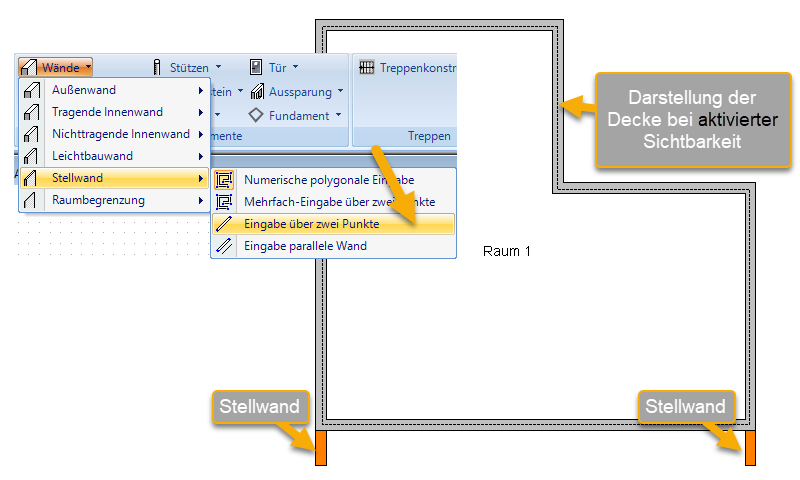
Bei überstehenden Wänden kann der Umriss eines Gebäudes teilweise nicht automatisch gefunden werden. Dadurch wird die Bildung der Automatikdecke beeinflusst oder verhindert. Geben Sie daher überstehende Umrisswände generell als Stellwände ein (zur besseren Unterscheidung hier in Orange dargestellt).