


Möchten Sie in Ihren Grundrissen stets perfekt zentrierte Raumtexte haben? In diesem Tutorial zeigen wir Ihnen, wie Sie in der 3D-Architektursoftware cadvilla® die automatische Positionierung von Raumtexten ganz einfach wiederherstellen können. Standardmäßig platziert das Programm Raumtexte mittig im Raum, doch durch manuelle Verschiebungen oder das Einziehen neuer Wände kann diese Zentrierung verloren gehen. Lernen Sie Schritt für Schritt, wie Sie verschobene Texte wieder automatisch ausrichten und diese Einstellung effizient auf alle Räume Ihres Projekts übertragen. So sorgen Sie im Handumdrehen für einen aufgeräumten und professionellen Plan.
Allgemeines zur Positionierung von Raumtexten
- Wichtig: Raumtexte werden von cadvilla® beim Erstellen eines Raumes standardmäßig automatisch im Zentrum positioniert.
- Sobald Sie einen Raumtext mit der Maus manuell verschieben, wird die Eigenschaft zur automatischen Positionierung für diesen spezifischen Text deaktiviert.
1. Manuelle Verschiebung und deren Auswirkungen
[00:11] Ausgangssituation prüfen
- Im Grundriss sehen Sie zunächst automatisch positionierte Raumtexte, die sich mittig in den jeweiligen Räumen befinden.
[00:18] Automatische Positionierung deaktivieren (Beispiel)
- Um das Verhalten zu demonstrieren, selektieren Sie einen Raumtext (z. B. „Treppenhaus“), machen einen rechten Mausklick und wählen
Eigenschaften.... - Im Reiter
Allgemeinentfernen Sie das Häkchen beiautomatisch positionieren.
[00:33] Raumtext manuell verschieben
- Verschieben Sie den Raumtext nun manuell an eine andere Stelle.
- Hinweis: Durch dieses manuelle Verschieben merkt sich das Programm die neue Position und die automatische Zentrierung ist für diesen Text aufgehoben.
2. Räume teilen und Texte neu zuordnen
[01:02] Neue Wand einzeichnen
- Wählen Sie im Menü
Gebäude>Wändedie FunktionMehrfach-Eingabe über zwei Punkte, um eine neue Innenwand zu zeichnen. - Ziehen Sie die Wand durch einen bestehenden, großen Raum (z. B. „Wohnen Essen Kochen“), um diesen zu teilen.
[01:16] Verhalten der Raumtexte nach Teilung
- Nach der Teilung behält einer der neuen Räume den ursprünglichen Namen (hier „Wohnen Essen Kochen“), während der andere Raum einen Standardnamen (z. B. „Raum 10“) erhält.
- Der ursprünglich manuell verschobene Text („Wohnen Essen Kochen“) bleibt an seiner manuell definierten Position, auch wenn diese nun vielleicht ungünstig liegt.
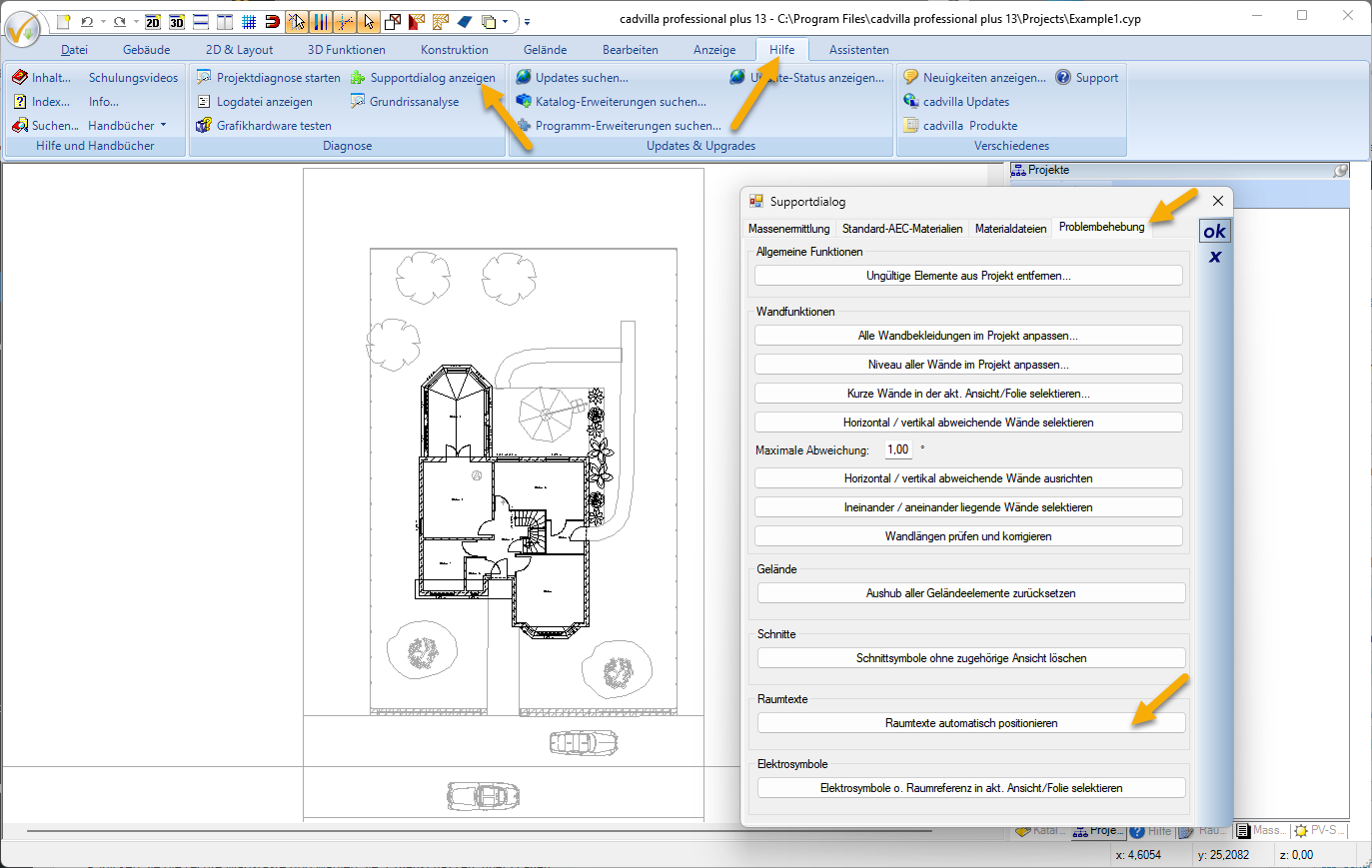
3.1 Automatische Positionierung wiederherstellen (ab V13)
[01:53] Zentrierung des Raumtextes für alle Räume wiederherstellen
- Anstatt den Text mühsam per Hand zurückzuschieben, selektieren Sie den verschobenen Raumtext („Wohnen Essen Kochen“).
- Klicken Sie auf
Hilfe>Supportdialog anzeigen>Problembehebung. - Wählen Sie die Funktion
Raumtexte automatisch positionieren.
3.2 Automatische Positionierung wiederherstellen (bis V12)
[01:53] Zentrierung für einen einzelnen Raum aktivieren
- Anstatt den Text mühsam per Hand zurückzuschieben, selektieren Sie den verschobenen Raumtext („Wohnen Essen Kochen“).
- Machen Sie einen rechten Mausklick und wählen Sie
Eigenschaften.... - Setzen Sie das Häkchen bei
automatisch positionierenwieder ein. Der Text springt sofort zurück in die exakte Mitte seines Raumes.
[02:10] Einstellung auf alle Räume übertragen
- Um die automatische Positionierung für alle Raumtexte im Plan auf einmal wiederherzustellen, selektieren Sie den soeben korrigierten Raumtext.
- Klicken Sie die rechte Maustaste und wählen Sie
Eigenschaften übertragen.... - Im Dialog
Eigenschaften auswählendeaktivieren Sie zunächst alle Optionen. - Setzen Sie dann unter dem Punkt
Raumbeschriftungein Häkchen beiTextund beiautomatisch positionieren. - Klicken Sie auf
Weiter >.
[02:25] Zielobjekte für die Übertragung wählen
- Im Dialog
Zielobjekte auswählenstellen Sie sicher, dassAlle Objekte gleichen Typsin der aktiven Folie ausgewählt ist. - Bestätigen Sie mit
Fertigstellen. Nun sind alle zuvor manuell verschobenen Raumtexte wieder exakt in der Mitte ihrer Räume zentriert. - Achtung: Wie im Video erwähnt, kann es bei bestimmten Grundrissen (z. B. bei sehr verwinkelten Räumen) sinnvoller sein, einige Texte manuell zu platzieren. Prüfen Sie das Ergebnis.
4. Raumtexte anpassen und formatieren
[02:45] Raumnamen ändern
- Selektieren Sie den Raumtext, den Sie umbenennen möchten (z. B. den alten Text „Wohnen Essen Kochen“, der nun zu einem Schlafzimmer gehört).
- Rechter Mausklick >
Eigenschaften.... - Ändern Sie im Reiter
AllgemeindenNameauf die neue Bezeichnung (z. B. „Schlafen 3“).
[03:09] Wohnfläche einblenden
- Wechseln Sie in den Reiter
Beschriftung. - Setzen Sie ein Häkchen bei
WFlv. Wohnfläche, um die berechnete Fläche im Plan anzuzeigen. Bestätigen Sie mitOK.
[03:22] Weitere Räume anpassen
- Wiederholen Sie den Vorgang für den neu entstandenen Raum (z. B. „Raum 10“).
- Ändern Sie über
Eigenschaften...den Namen (z. B. zurück zu „Wohnen Essen Kochen“) und aktivieren Sie auch hier im ReiterBeschriftungdieWFlv. Wohnfläche.
[03:45] Textgröße fixieren
- Um die Textgröße abhängig vom Maßstab festzulegen, wechseln Sie in den Reiter
Textausgabe. - Aktivieren Sie für die Textgröße die Option
abhängig von Maßstabund tragen beispielsweise den Wert0,25 m(bei Maßstab 1:1) ein. - Schließen Sie den Dialog mit
OK. Ihr Grundriss ist nun sauber beschriftet und formatiert.