


Haben Sie sich jemals gewünscht, ein YouTube-Video oder einen Livestream weiterzuschauen, während Sie in einem anderen Tab recherchieren, E-Mails schreiben oder sogar in einem ganz anderen Programm arbeiten? Genau hier kommt die Picture-in-Picture (PiP)-Funktion, zu Deutsch Bild-im-Bild, ins Spiel.
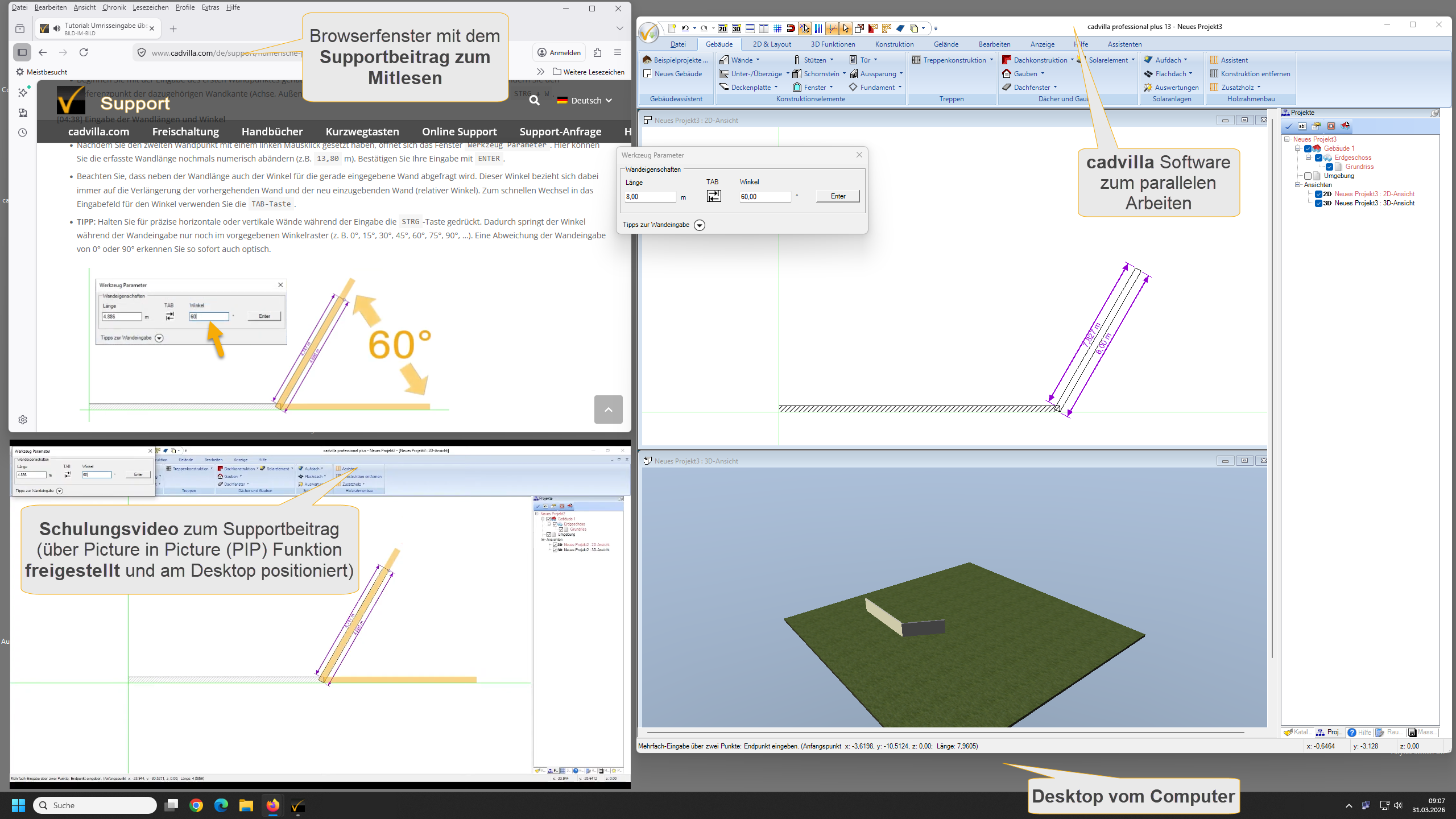
Mit der PiP-Funktion können Sie ein Video ganz einfach von der Webseite abkoppeln. Es schwebt anschließend als kleines, frei anpassbares Fenster über Ihren anderen geöffneten Programmen. Besonders praktisch ist das bei den Support-Beiträgen von cadvilla: Sie können das herausgelöste Video bequem nebenbei laufen lassen, während Sie gleichzeitig den dazugehörigen Text (mit Einsprungmarken zum Video) und die cadvilla Software im Blick behalten. So haben Sie stets den optimalen Überblick.
Hier ein Beispiel für die Anordnung des Browsers, des schwebenden Videos und der cadvilla Software auf Ihrem Desktop zum schnellen Erlernen und parallelem Mitzeichnen.
🦊 Picture-in-Picture in Mozilla Firefox
Firefox hat die Bild-im-Bild-Funktion hervorragend integriert und macht die Nutzung besonders intuitiv.
So aktivieren Sie PiP in Firefox
In der Regel ist die Funktion in Firefox standardmäßig aktiviert. Falls Sie das PiP-Symbol bei Videos nicht sehen, können Sie es in wenigen Schritten einschalten:
- Klicken Sie auf das Menü-Symbol (die drei horizontalen Linien) oben rechts im Browser und wählen Sie Einstellungen.
- Bleiben Sie im Reiter Allgemein und scrollen Sie nach unten zum Bereich Surfen.
- Setzen Sie ein Häkchen bei der Option Videosteuerung für Bild-im-Bild (PiP) anzeigen.
So nutzen Sie PiP in Firefox
- Öffnen Sie eine Webseite mit einem Video (z. B. cadvilla Supportseite) und starten Sie das Video.
- Bewegen Sie den Mauszeiger über das Video.

- Am rechten Rand des Videos erscheint ein kleines Symbol mit zwei ineinandergreifenden Quadraten (Bild-im-Bild).
- Klicken Sie auf dieses Symbol. Das Video ploppt nun in einem separaten Fenster auf.
- Steuerung: Sie können das schwebende Fenster an den Rändern mit der Maus größer oder kleiner ziehen und es frei auf Ihrem Bildschirm platzieren. Im PiP-Fenster selbst können Sie das Video pausieren, stummschalten oder wieder zurück in den ursprünglichen Tab schicken (durch Klick auf das „X“ oder das PiP-Symbol im schwebenden Fenster).
- Alternativ können Sie die Funktion Bild-in-Bild nach Start des Videos auch in der Browserleiste aktivieren, indem Sie auf das PiP-Symbol klicken.

🌐 Picture-in-Picture in Google Chrome
Auch Google Chrome bietet eine native Bild-im-Bild-Funktion, die jedoch etwas anders aufgerufen wird als bei Firefox.
So aktivieren Sie PiP in Chrome
In aktuellen Versionen von Google Chrome ist die PiP-Funktion fest integriert und muss nicht separat in den Einstellungen aktiviert werden. Sie ist sofort einsatzbereit.
So nutzen Sie PiP in Chrome
Es gibt in Chrome einen einfachen Weg, um ein Video in den PiP-Modus zu versetzen:
Über das Mediensteuerungs-Menü (Der einfachste Weg)
- Starten Sie ein Video in Ihrem Chrome-Browser.
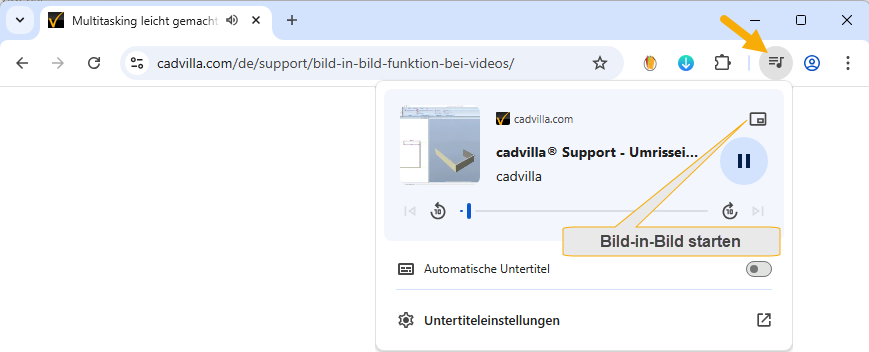
- Klicken Sie oben rechts in der Chrome-Symbolleiste (neben Ihren Erweiterungen und dem Profilbild) auf das Mediensteuerungs-Symbol (es sieht aus wie eine kleine Musiknote mit drei Linien).
- Es öffnet sich ein kleines Menü, das anzeigt, was gerade abgespielt wird. Klicken Sie dort auf das Bild-im-Bild-Symbol (ein kleines Quadrat in einem größeren Quadrat). Das Video löst sich nun heraus.
Steuerung: Genau wie bei Firefox können Sie das Chrome-PiP-Fenster frei verschieben, in der Größe anpassen und das Video pausieren. Um es zu schließen, klicken Sie einfach auf das „X“ in der oberen rechten Ecke des schwebenden Fensters oder auf den Button „Zurück zum Tab“.
🌊 Picture-in-Picture in Microsoft Edge
Da Microsoft Edge auf derselben technischen Basis wie Google Chrome aufbaut (Chromium), funktioniert die Bild-im-Bild-Funktion (PiP) hier sehr ähnlich. Edge hat sich aber auch ein wenig von Firefox inspirieren lassen und bietet eine besonders komfortable Lösung an.
So nutzen Sie PiP in Edge
Über die Mediensteuerung in der Symbolleiste
- Sobald ein Video oder Audio im Browser läuft, erscheint oben rechts in der Edge-Symbolleiste (neben der Adressleiste) ein kleines Symbol mit drei Linien und einer Musiknote.
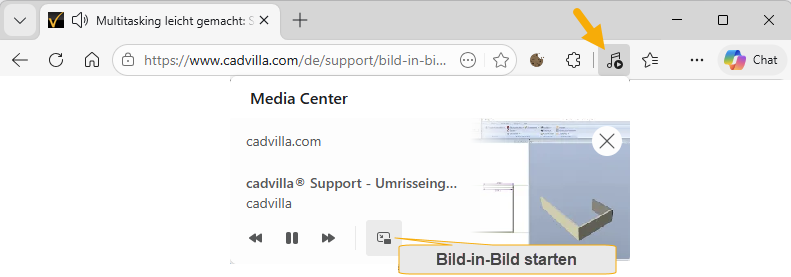
- Klicken Sie darauf. Es öffnet sich ein kleines Fenster mit dem aktuell spielenden Medium.
- Klicken Sie dort auf das Bild-im-Bild-Symbol, um das Video abzukoppeln.
Fazit
Die Picture-in-Picture-Funktion ist ein echter Gamechanger für alle, die gerne Multitasking betreiben. Egal, ob Sie ein Tutorial nacharbeiten, nebenbei Nachrichten schauen oder einfach Musikvideos im Blick behalten wollen – sowohl Firefox als auch Chrome machen es Ihnen mit wenigen Klicks extrem einfach. Probieren Sie es beim nächsten Video direkt einmal aus!
Beispielvideo zum Ausprobieren der PiP Funktion