


Möchten Sie in Ihrer 3D-Hausplanung ein individuelles Dach erstellen und exakt nach Ihren Vorstellungen anpassen? In diesem Video-Tutorial zeigen wir Ihnen, wie Sie mit der Software cadvilla ein Dach eingeben und dessen Eigenschaften im Dachdialog definieren. Sie lernen Schritt für Schritt, wie Sie ein neues Dachgeschoss anlegen, die Dachkontur automatisch erkennen lassen und verschiedene Dachformen wie Giebel oder Walmdach festlegen. Zudem erfahren Sie, wie Sie Eigenschaften schnell auf andere Dachseiten übertragen und Lücken in den Wänden schließen. So konstruieren Sie im Handumdrehen das perfekte Dach für Ihr Bauprojekt.
Allgemeines zur Eingabe von einem Dach
- Die Eingabe des Dachpolygons erfolgt wahlweise über ein Rechteck, eine freie polygonale Form oder über die automatische Konturerkennung.
- Sobald die Kontur feststeht, bearbeiten Sie alle Dachseiten einzeln im Dachdialog. Sie wählen die Seiten bequem in der 3D-Ansicht oder über die Baumstruktur aus.
- Jede Dachseite kann eine individuelle Höhe haben. Sie können aber auch das gesamte Dach mit einer einzigen Eingabe in der Höhe verschieben.
1. Neues Dachgeschoss anlegen
[00:57] Neues Geschoss erstellen
- Deaktivieren Sie das Raster und die Linienbreite um sich besser fangen und orientieren zu können.

- Klicken Sie mit der rechten Maustaste im Projekt-Fenster auf Ihr Projekt und wählen Sie
Neues Geschoss oberhalb. - Geben Sie als Namen für das neue Geschoss beispielsweise „Dachgeschoss“ ein.
[01:27] Übernahme-Einstellungen wählen
- Wechseln Sie in den Reiter
Übernahme. Wählen Sie als Quelle das darunterliegende Geschoss (z. B. „1. Obergeschoss“). - Wählen Sie unter dem Punkt „Objekte“ die Option
Ausgewählte. - Markieren Sie hier nur die
Konstruktionselemente(Wände). Sie können bei Bedarf natürlich auch andere Objekte übernehmen. - Wechseln Sie zurück in den Reiter
Allgemeinund bestätigen Sie die Eingabe mitOK. Das neue Geschoss ist nun erstellt.
2. Dachform einfügen
[02:37] Dachkonstruktion aufrufen
- Klicken Sie im oberen Menü auf
Gebäude, dann aufDachkonstruktionund wählen SieDachform einfügen. - Wählen Sie aus dem Dropdown-Menü beispielsweise die Option
Dach auf selektierter Grundform einfügen.
[03:25] Grundriss bestätigen
- Bewegen Sie den Mauszeiger in der 2D-Ansicht über den Grundriss.
- Das Programm erkennt automatisch den Außen-Umriss und markiert das Dachgeschoss grün. Bestätigen Sie dies mit einem Klick der
linken Maustaste. - Tipp: Falls die Grundform des Daches nicht automatisch richtig erkannt wird, ändern Sie die Eingabe wählen Sie unter dem Dropdown-Menü die Option
Dach auf freier Grundform einfügen.
3. Der Dachkonstruktions-Dialog
[03:47] Dialog und 3D-Vorschau öffnen
- Der Dialog
Dachkonstruktionöffnet sich. - Klicken Sie im Dachdialog rechts unten auf das Symbol
3D, um ein Vorschaufenster für das Dach zu öffnen.
[04:27] Materialien und Eindeckung anpassen
- Unter dem Reiter
Materialienändern Sie die Texturen für die Eindeckung, Firststeine oder Ortgangsteine. - Im Bereich
Eindeckungaktivieren oder deaktivieren Sie Elemente wie Dachrinnen, Ortgangsteine, Firststeine oder Kehlbleche und passen deren Dimensionen an.
[05:39] Holzkonstruktion festlegen
- Unter
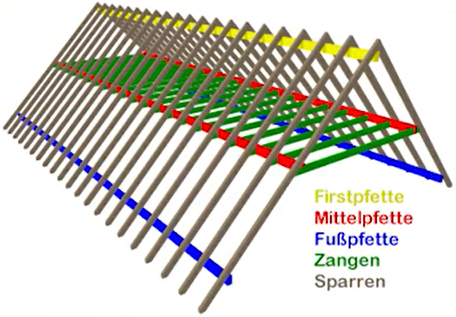
HolzkonstruktionundHolzabmessungendefinieren Sie die gesamte Holzstruktur (Pfetten, Sparren, Zangen) und deren Maße. - Im Reiter
Sparrenstellen Sie den Sparrenabschnitt ein (z. B. waagerecht oder rechtwinklig). - Unter
TraufdetailsundOrtgangdetailspassen Sie Gesimskästen, Stirnbretter und die Sichtbarkeit der Pfettenköpfe an.
4. Einzelne Dachseiten definieren
[08:17] Dachseite auswählen und Profiltyp Giebeldach
- Klicken Sie auf
Dachaufbau, um die einzelnen Dachseiten zu bearbeiten. - Alternativ: Selektieren Sie im 3D-Vorschaufenster die gewünschte Dachseite mit der
linken Maustaste. Die Seite wird automatisch im Register ausgewählt. - Wählen Sie nun einen Profiltyp, zum Beispiel
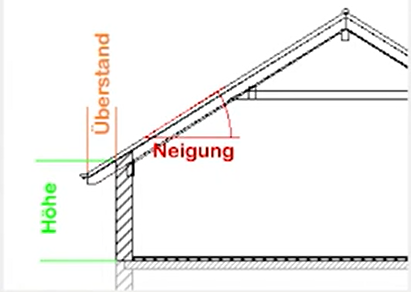
Giebel. - Tragen Sie unter dem Punkt
Überstandden gewünschten Wert (z. B. 0,50 m) ein. - Drücken Sie die
TAB-Taste, um die Eingabe zu bestätigen und das Vorschaufenster zu aktualisieren.
[09:08] Profiltyp Walmdach
- Selektieren Sie die nächste Dachseite. Wählen Sie hier beispielsweise den Profiltyp
Walm. - Geben Sie für das Walmdach die
Neigung(z. B. 32 Grad) und dieHöhe(z. B. 1,80 m) ein. Bestätigen Sie wieder mit derTAB-Taste.
5. Eigenschaften mit Mehrfachkopie übertragen
[10:25] Mehrfachkopie starten
- Um die Einstellungen einer fertigen Dachseite auf andere Seiten zu übertragen, nutzen Sie die Funktion
Mehrfachkopie. Klicken Sie auf den entsprechenden Button. - Der Dialog „Dachseite mehrfach kopieren“ öffnet sich. Die aktuell definierte (gewählte) Dachseite leuchtet rot.
- Klicken Sie nun auf die Dachseiten, die diese Eigenschaften übernehmen sollen. Diese leuchten daraufhin grün.
- Klicken Sie auf
Übernehmenund bestätigen Sie mitOK. - Wenn alle Dachseiten fertig definiert sind, schließen Sie den gesamten Dachdialog mit einem Klick auf
OK.
6. Lücken in der Giebelwand schließen (Rohbauhöhe anpassen)
[13:20] Eigenschaften des Dachgeschosses öffnen
- Nach der Dacherstellung sehen Sie in der 3D-Ansicht oft noch ein Loch in der Giebelwand.
- Um dieses zu schließen, klicken Sie im Projekt-Fenster mit der rechten Maustaste auf das
Dachgeschossund wählenEigenschaften.
[13:44] Rohbauhöhe ändern
- Ändern Sie den Wert für die
Rohbauhöheauf einen ausreichend hohen Wert, zum Beispiel 6,00 Meter. - Klicken Sie auf
OK. Das Programm schneidet die überstehenden Wände nun automatisch exakt an der Dachkante ab. Das Loch ist geschlossen.
7. Sichtbarkeiten steuern (Holzkonstruktion, Eindeckung)
[14:24] Eindeckung und Holzkonstruktion ein- und ausblenden
- Um die Dacheindeckung in der 2D- und 3D-Ansicht auszublenden, klicken Sie im oberen Menü auf das Symbol
Eindeckung an/aus.

- Um weitere Elemente auszublenden, klicken Sie mit der rechten Maustaste in die Ansicht und wählen
Sichtbarkeiten. - Entfernen Sie im Dialog unter „Ausbauelemente“ das Häkchen bei
Dachverkleidungund bestätigen Sie mitOK. - Nun sehen Sie nur noch die reine Holzkonstruktion. Diese können Sie ebenfalls über das Symbol
Holzkonstruktion an/ausin der oberen Iconleiste ein- oder ausblenden.
Dach in der Höhe um definierten Wert verschieben
[15:14] Dach in der Höhe verschieben
- Markieren Sie das Dach in der Ansicht, klicken Sie die rechte Maustaste und wählen Sie
Eigenschaften. - Im Reiter
Allgemeinfinden Sie das FeldDach in Höhe verschieben um. Geben Sie hier den gewünschten Wert ein (z. B. -1,00 für einen Meter nach unten). - Klicken Sie auf
Ausführen, um die Änderung in der Vorschau zu prüfen. - Bestätigen Sie abschließend mit
OK, um die neue Höhe zu übernehmen. Drücken SieESC, um das Dach zu deselektieren.