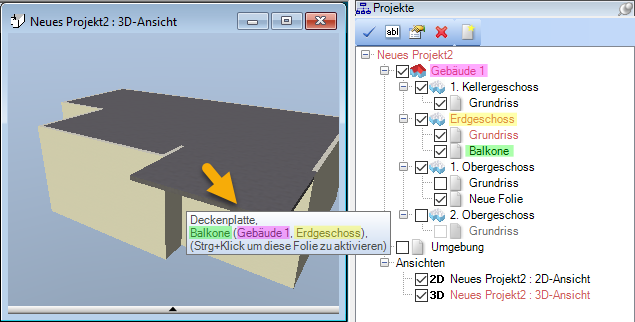
Möchten Sie in Ihrem cadvilla-Projekt eine Deckenplatte entfernen, beispielsweise um einen offenen Galeriebereich oder einen Luftraum zu schaffen? Das Löschen einer Decke ist in wenigen Schritten erledigt. Wichtig ist dabei nur zu wissen, ob es sich um eine vom Programm automatisch generierte Decke oder um eine von Ihnen manuell gezeichnete Deckenplatte handelt. In diesem kurzen Tutorial erklären wir Ihnen beide Wege, damit Sie Ihre Deckenkonstruktionen schnell und fehlerfrei an Ihre Planungswünsche anpassen können.
Standardmäßig ist cadvilla so eingestellt, dass beim Erstellen eines neuen Geschosses automatisch auch eine Decke (die sogenannte Automatikdecke) generiert wird. Diese praktische Voreinstellung lässt sich jedoch für jedes Geschoss individuell deaktivieren.
1. Löschen einer Automatikdecke
Eine Automatikdecke können Sie nicht einfach markieren und mit der Entfernen-Taste löschen. Sie müssen stattdessen die Automatikfunktion für das jeweilige Geschoss deaktivieren.
- Gehen Sie in den Projektmanager (meist auf der rechten Bildschirmseite).
- Klicken Sie im Projektbaum mit der rechten Maustaste auf das entsprechende Geschoss (z. B.
Erdgeschoss). - Wählen Sie im Kontextmenü den Punkt
Eigenschaften. - Es öffnet sich ein Dialogfenster. Entfernen Sie hier das Häkchen bei der Option
Automatikdecke erzeugen. - Bestätigen Sie mit
OK. Die Decke wird nun automatisch aus Ihrem Modell entfernt.

2. Löschen einer manuell erstellten Decke
Haben Sie eine Decke selbst über die Konstruktionswerkzeuge gezeichnet, können Sie diese wie jedes andere Bauteil löschen.
- Stellen Sie zunächst sicher, dass die Folie (Layer), in der sich die manuell erstellte Decke befindet, als aktive Folie gesetzt ist. (Die aktive Folie wird im Projektmanager rot dargestellt).
- Selektieren Sie nun die Deckenplatte mit einem linken Mausklick.
- Drücken Sie die Taste
ENTF(Entfernen) auf Ihrer Tastatur, um die Decke zu löschen.
Tipp: So finden Sie die richtige Folie Falls Sie nicht genau wissen, in welcher Folie sich die unerwünschte Deckenplatte befindet, können Sie dies ganz einfach in der 3D-Ansicht herausfinden:
- Wechseln Sie in eine 3D-Ansicht Ihres Projekts.
- Fahren Sie mit dem Mauszeiger über das entsprechende Deckenelement und verweilen Sie dort kurz.
- Es poppt ein kleines Informationsfenster (Tooltip) auf.
- In diesem Fenster lesen Sie die genaue Struktur ab (z. B. Gebäude:
Gebäude 1⇾ Geschoss:Erdgeschoss⇾ Folie:Balkone). - Aktivieren Sie nun genau diese Folie im Projektmanager, um die Decke wie oben beschrieben löschen zu können.
- Tipp: Wenn Sie die STRG-Taste gedrückt halten und danach mit der linken Maustaste auf die zu löschende Decke klicken, wechseln Sie automatisch in die richtige Folie.