


Möchten Sie Ihre Fenster in der 3D-Hausplanung exakt nach Ihren Vorstellungen gestalten? In diesem Video-Tutorial zeigen wir Ihnen, wie Sie vordefinierte Fensterkonstruktionen in der Software cadvilla individuell anpassen. Sie lernen Schritt für Schritt, wie Sie unterschiedliche Materialien für die Innen- und Außenseite definieren, Fenstersprossen einfügen und die genauen Abmessungen festlegen. Zudem erfahren Sie, wie Sie Fensterbänke und die Darstellung im Grundriss optimal konfigurieren. So erstellen Sie im Handumdrehen maßgeschneiderte Fenster für Ihr Bauprojekt.
1. Auswahl einer Fensterkonstruktion
 [01:10] Fensterkonstruktion aufrufen
- Wählen Sie im Menü
Gebäude>Fenster>Fensterkonstruktion>Frei platzieren. - Klicken Sie in der 2D-Ansicht die rechte Maustaste und wählen Sie
Eigenschaften.
[01:40] Fenstervorlage wählen
- Im Dialogfenster wählen Sie unter dem Reiter
Allgemeinaus einer Vielzahl von Vorlagen (z. B. Fenster einfach, schräg, dreieckig, zweiflügelig oder bodentief). - Doppelklicken Sie auf die gewünschte Vorlage (im Video z. B.
Fenster, einfach).
2. Materialien für Fensterrahmen und Glas festlegen
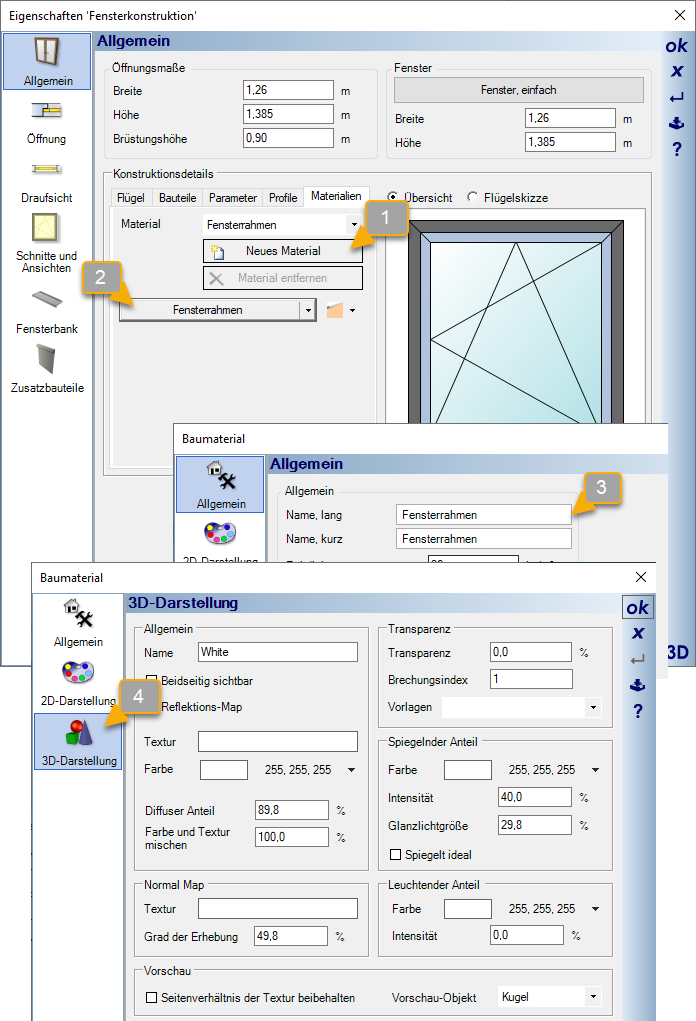 Standardmäßig gibt es eine Textur für den Rahmen (weiß) und eine für das Glas. Wenn Sie für die Innen- und Außenseite unterschiedliche Farben benötigen, legen Sie einfach neue Materialien an.
[02:07] Neues Material erstellen
- Wechseln Sie in den Reiter
Materialien. - Klicken Sie auf
Neues Material. Die aktuell ausgewählte Textur wird kopiert. Klicken Sie auf den neuen Eintrag.
[02:32] Material benennen und anpassen
- Das Dialogfenster
Baumaterialöffnet sich. - Vergeben Sie unter
Name, langundName, kurzeine neue Bezeichnung (z. B.NH-weissoderNH-dunkelgrau).
[02:54] 3D-Darstellung und Farbe definieren
- Wechseln Sie auf
3D-Darstellung. - Um eine reine Farbe zu nutzen, machen Sie einen Rechtsklick auf das Feld
Texturund wählen SieAuswahl entfernen. - Klicken Sie auf das Feld
Farbeund wählen Sie den gewünschten Farbton aus. - Passen Sie bei Bedarf Werte wie
Spiegelnder AnteiloderGlanzlichtgrößean. Bestätigen Sie mitOK.
3. Materialien den Profilen zuordnen
 [05:25] Profile bearbeiten
- Wechseln Sie in den Reiter
Profile. - Wählen Sie unter dem Punkt
Profildas gewünschte Bauteil aus (z. B.Rahmenprofil,FlügelprofiloderSprossenprofil). - Ordnen Sie unter
Material, innenundMaterial, außenIhre zuvor erstellten Materialien zu. - Hier können Sie auch die Maße (Breite und Tiefe) der jeweiligen Profile anpassen.
4. Fenstersprossen einfügen
 [06:41] Sprossen-Editor öffnen
- Klicken Sie mit der linken Maustaste in das Vorschaufenster, um es zu selektieren.
- Danach klicken Sie mit der rechten Maustaste in das Vorschaufenster des Fensters.
- Wählen Sie
Sprossen editieren.
[06:59] Neue Sprosse hinzufügen
- Klicken Sie auf das Plus-Symbol (
Neue Sprosse). - Wählen Sie zwischen
Neue Sprosse, horizontaloderNeue Sprosse, vertikal. - Legen Sie die Position fest (z. B.
50,0 %) und bestätigen Sie mitOK. - Optional: Im selben Fenster können Sie unter
Standard-Profilwerteauch die Dimensionen der Sprossen ändern. Bestätigen Sie abschließend mitOK.
5. Öffnungsmaße des Fensters und weitere Einstellungen festlegen
 [07:43] Öffnungsmaße definieren
- Wechseln Sie zurück zum Reiter
Allgemein. - Unter dem Punkt
Öffnungsmaßedefinieren Sie dieBreite,HöheundBrüstungshöheIhres Fensters.
[08:09] Öffnung und Anschlag
- Im Reiter
Öffnungstellen Sie die Anschlagsbreite sowie die Tiefe des Fensters in der Wand ein.
[08:40] Draufsicht und Brüstungshöhe
- Im Reiter
Draufsichtdefinieren Sie die Darstellungsart für den Grundriss (z. B. Standard oder Drahtmodell). - Hier können Sie auch den Text für die Brüstungshöhe ein- oder ausblenden.
[09:15] Schnitte, Fensterbank und Zusatzbauteile
- Unter
Schnitte und Ansichtendefinieren Sie den Linientyp. - Im Reiter
Fensterbanktreffen Sie alle Einstellungen für die innere und äußere Fensterbank. - Im Bereich
Zusatzbauteilekönnen Sie Rollläden, Faschen oder Beschläge hinzufügen.
6. 3D-Vorschau nutzen und abschließen
[09:58] Fenster in 3D betrachten
- Klicken Sie im Reiter
Allgemeinunten rechts auf die Schaltfläche3D. - Halten Sie die linke Maustaste gedrückt und bewegen Sie die Maus, um das Fenster im Vorschaufenster von allen Seiten zu betrachten.
- Klicken Sie erneut auf
3D, um die Vorschau zu schließen.
[10:30] Einstellungen übernehmen
- Haben Sie alle Einstellungen getroffen? Dann klicken Sie auf
OK, um das fertige Fenster in Ihre Planung zu übernehmen.