


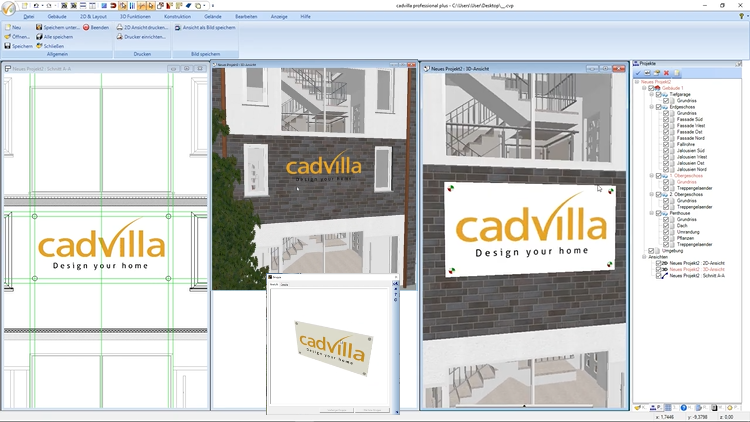
Möchten Sie Ihr eigenes Firmenlogo an der Außenfassade Ihres geplanten Gebäudes in cadvilla platzieren? In diesem ausführlichen Video-Tutorial zeigen wir Ihnen Schritt für Schritt, wie Sie ein individuelles Firmenschild erstellen und mit Ihrem Logo texturieren. Anschließend lernen Sie, wie Sie dieses Schild als eigene Gruppe speichern, um es in zukünftigen Projekten jederzeit bequem wiederverwenden zu können. Das spart Ihnen wertvolle Zeit und sorgt für ein professionelles Erscheinungsbild Ihrer 3D-Modelle. Folgen Sie einfach unserer Anleitung und den detaillierten Beschreibungen.
Wichtiger Hinweis vorab: Die Funktion zum Erstellen und Speichern von eigenen Gruppen steht Ihnen ab der Version cadvilla 9.0 zur Verfügung.
1. Bildvorbereitung und Seitenverhältnis
[00:48] Projekt öffnen und Bild vorbereiten
- Zu Beginn öffnen Sie Ihr bestehendes Projekt, in dem das Firmenschild an der Fassade platziert werden soll.
- Bereiten Sie zunächst Ihre Logo-Datei (als JPEG oder PNG) auf Ihrem Computer vor.
[01:29] Seitenverhältnis prüfen
- Achten Sie dabei unbedingt auf das Seitenverhältnis Ihres Bildes, um spätere Verzerrungen auf dem 3D-Modell zu vermeiden.
- Klicken Sie im Dateimanager (Explorer) mit der rechten Maustaste auf Ihre Bilddatei in Windows und wählen Sie
Eigenschaften. - Wechseln Sie in dem kleinen Fenster auf den Reiter
Details. - Unter dem Punkt
Abmessungensehen Sie die Pixelgröße (z. B. 1200×600 Pixel, was einem exakten Verhältnis von 2:1 entspricht). - Hinweis: Eine extrem hohe Auflösung ist nicht nötig und kann in der 3D-Darstellung sogar kontraproduktiv sein. Die Bilddatei sollte eine Größe von ca. 200 kb nicht überschreiten.
2. Hilfslinien für Firmenschild in Schnittansicht erstellen
[03:00] Schnittansicht anlegen
- Um das Schild exakt an der Wand zu platzieren, erstellen Sie am besten eine Schnittansicht.
- Wechseln Sie dazu in die 2D-Ansicht Ihres Projekts.
- Klicken Sie im oberen Menüband auf
Anzeigeund wählen SieNeue Schnittansicht. - Ziehen Sie die Schnittlinie vor der gewünschten Fassade auf. Halten Sie dabei die Taste
STRGgedrückt, um eine exakt horizontale Linie zu erzeugen.
[03:38] Hilfslinien in der Schnittansicht setzen
- Ordnen Sie die Fenster über
AnzeigeundVertikalnebeneinander an, um optimal arbeiten zu können. - Nutzen Sie nun Hilfslinien in der Schnittansicht, um die Größe und Position des Schildes zu definieren.
- Gehen Sie dazu im Reiter
2D-Layoutauf2D Hilfslinien>Hilfsgeradeund wählen SieParallele Hilfslinie mit Abstand(oder nutzen Sie einfach die TasteP). - Setzen Sie die horizontalen und vertikalen Hilfslinien so, dass sie exakt dem Seitenverhältnis Ihres Logos entsprechen (in unserem Beispiel 3,00 m Breite und 1,50 m Höhe für das Verhältnis 2:1).
- Tipp: Mit der Taste
Gfür eine vertikale Hilfslinie und einem Rechtsklick aufKonstruktionshilfen->Mittelpunktkönnen Sie das Schild perfekt zwischen zwei Fenstern zentrieren.
3. 3D-Fläche für das Schild zeichnen und texturieren
[06:17] 3D-Fläche erstellen
- Wählen Sie im Reiter
Konstruktionden PunktEinzelne 3D-Flächeund danachEingabe über Rechteck. - Selektieren Sie in der 3D-Ansicht die Fläche, zu der das Firmenschild parallel sein sollte und wechseln danach in die Schnittansicht.
- Zeichnen Sie das Rechteck anhand der Schnittpunkte Ihrer zuvor erstellten Hilfslinien in der Schnittansicht.
- Das Dialogfenster
Oberflächeöffnet sich daraufhin automatisch. - Tragen Sie unter
Dickebeispielsweise0.01m und beiAbstand von Ebene0.1m ein.
[07:04] Textur zuweisen
- Klicken Sie auf
Fliesenund wechseln Sie in die3D-Darstellung. - Klicken Sie auf
Texturund wählen Sie Ihre vorbereitete Logo-Datei von Ihrer Festplatte aus. - Passen Sie bei Bedarf Werte wie
Diffuser Anteil(z. B.100%) oderIntensitätan.
[07:54] 2D-Darstellung anpassen
- Damit das Logo auch im 2D-Plan sichtbar ist, wechseln Sie zur
2D-Darstellung, stellen denFüllstilaufTexturund wählen erneut Ihr Logo aus. - Setzen Sie hier unbedingt den Haken bei
Seitenverhältnis beibehalten. - Tragen Sie die exakten Maße Ihres Schildes (z. B. Breite
3m, Höhe1.50m) ein und bestätigen Sie mitOK. - Falls das Logo in der Vorschau gekachelt wird, klicken Sie auf das Symbol mit den vier grünen Pfeilen (
Öffnung über Fläche), um es auf die gesamte Fläche zu strecken.
4. Befestigungsbolzen für Firmenschild hinzufügen (optional)
[09:27] Bolzen konstruieren
- Um das Schild realistischer wirken zu lassen, können Sie Befestigungsbolzen hinzufügen (diese Funktion ist ab cadvilla professional verfügbar).
- Setzen Sie sich dafür erneut Hilfslinien mit einem kleinen Abstand (z. B.
0.1m) zu den inneren Ecken des Schildes. - Wählen Sie unter
Konstruktion>GrundkörperdenZylinderund klicken Sie aufFrei platzieren. - Machen Sie einen Rechtsklick, wählen Sie
Eigenschaftenund definieren Sie unterAllgemeindenRadius(z. B.0.05m) und dieHöhe(z. B.0.12m).
[10:37] Bolzen platzieren und ausrichten
- Platzieren Sie den Zylinder am Schnittpunkt der Hilfslinien.
- Um den Zylinder waagerecht auszurichten, markieren Sie ihn, gehen in den Reiter
Selektion, wählenUm X-Achseund geben den Winkel270ein. - Nutzen Sie die Taste
R(Verschieben mit Referenzpunkt), um den Bolzen exakt an der Wand und dem Schild zu positionieren.
[12:28] Bolzen kopieren und texturieren
- Mit einem Rechtsklick auf den Bolzen und der Funktion
Mehrfachkopiekönnen Sie die restlichen drei Bolzen schnell erstellen und anschließend an die richtigen Positionen verschieben. - Ziehen Sie abschließend aus dem
Katalogauf der rechten Seite unterTexturen>Baustoffe>Metallz. B. die TexturAluminiumauf Ihre Bolzen in der 3D-Ansicht.
5. Firmenschild mit Bolzen als Gruppe speichern
[14:05] Als Gruppe speichern
- Wechseln Sie in die 2D-Ansicht, um das fertige Schild als Gruppe zu speichern.
- Markieren Sie das komplette Schild inklusive der Bolzen, indem Sie mit gedrückter linker Maustaste einen Auswahlrahmen darüber ziehen.
- Klicken Sie mit der rechten Maustaste auf die markierten Objekte und wählen Sie
Selektion als Gruppe speichern. - Vergeben Sie im Dialogfenster einen passenden Namen, wie zum Beispiel
Firmenschild, und bestätigen Sie zweimal mitOK.
6. Gruppe in ein neues Projekt einfügen und anpassen
[15:17] Gruppe einfügen
- Öffnen Sie ein neues oder ein anderes Projekt in cadvilla.
- Navigieren Sie im rechten
KatalogzuGruppenund öffnen Sie den OrdnerEigene Gruppen. - Dort finden Sie Ihr gespeichertes Firmenschild. Ein Doppelklick öffnet eine 3D-Vorschau.
- Wichtig: Ziehen Sie die Gruppe mit gedrückter linker Maustaste immer in die 2D-Ansicht Ihres Projekts. Nur so wird auch die 2D-Darstellung korrekt übernommen.
[16:20] Schild platzieren und bearbeiten
- Platzieren Sie das Schild mit einem Linksklick an der gewünschten Wand.
- Mit der Taste
R(Verschieben mit Referenzpunkt) können Sie das Schild nachträglich exakt zentrieren. - Möchten Sie das Schild später ändern (z. B. Bolzen entfernen oder ein Logo mit transparentem Hintergrund als PNG verwenden), markieren Sie die Gruppe, machen einen Rechtsklick und wählen
Gruppe auflösen. - Danach können Sie über die
Eigenschaftender 3D-Fläche jederzeit eine neue Textur zuweisen oder die Maße über neue Hilfslinien anpassen.