


Das Video zeigt Schritt für Schritt, wie Sie Innenwände in einem Mustergrundriss mithilfe von Hilfslinien und Konstruktionshilfen präzise eingeben. Dabei wird zwischen tragenden und nichttragenden Innenwänden unterschieden. Der vermasste Mustergrundriss zum Nachzeichnen kann als PDF hier heruntergeladen werden.
Nachfolgend beschreiben wir die wichtigsten Punkte (mit Zeitangaben im Video), die im Tutorial gezeigt werden.

1. Vorbereitung der Arbeitsumgebung
[00:22] Raster und Linienbreite deaktivieren: Um eine bessere Orientierung und Fanggenauigkeit zu gewährleisten, deaktivieren Sie zunächst das Raster und die Linienbreite über die Symbolleiste am oberen Bildschirmrand.
[00:54] Hilfslinien einrichten: Die Erstellung der Hilfslinien erfolgt über das Menü 2D & Layout > 2D Hilfslinien > Hilfsgerade > Parallele Hilfslinie mit Abstand (oder Kurztaste p). Um die Übersichtlichkeit zu erhöhen, können Sie die Farbe der Hilfslinien individuell anpassen: Klicken Sie dazu mit der rechten Maustaste auf eine Hilfslinie > Eigenschaften und wählen Sie eine neue Farbe.
2. Eingabe der tragenden Innenwände
[01:14] Vertikale Wand erstellen
- Definieren Sie die Hilfslinien für die Eingabe der ersten Innenwand.
- Optional: Ergänzen Sie die Wanddicke durch eine zweite Hilfslinie (Abstand: 0,25 m).
- Wählen Sie das Menü
Gebäude>Wand>Tragende Innenwand>Eingabe über zwei Punkte. - Bevor Sie die Wand zeichnen, ändern Sie die Wanddicke über
Rechte Maustaste>Eigenschaftenzum Beispiel auf 0,25 m. - Wichtig: Ändern Sie den Referenzpunkt der Wand (links/rechts/Mitte) während der Eingabe mit der Tastenkombination
STRG+W, um die Wand korrekt an der Hilfslinie auszurichten.
[05:08] Horizontale Wände erstellen
- Erstellen Sie analog zur vertikalen Wand Hilfslinien für die horizontal ausgerichtete Wand (z. B. Abstand 3,75 m).
- Die Eingabe erfolgt ebenfalls über
Gebäude>Wand>Tragende Innenwand.
[09:30] Wände mit der Funktion „Punkt im Abstand von“ eingeben
- Nutzen Sie hier zusätzliche Konstruktionshilfen, um präzise Abstände (z. B. 4,30 m) zu definieren.
- Positionieren Sie die Wand exakt durch die Funktion
Punkt im Abstand von. - Hinweis: Ab Version 10 gibt es die gezeigte Funktion für „Werkzeugparameter“ nicht mehr. Stattdessen können Sie die Wand zuerst ungefähr positionieren, danach selektieren und das genaue Maß durch Klicken auf die angezeigte Maßkette direkt eintragen.

3. Eingabe der nichttragenden Innenwände
[17:20] Hilfslinien verwalten
- Löschen Sie nicht mehr benötigte Hilfslinien mit dem Löschenassistenten, um die Übersicht zu behalten.
- Erstellen Sie neue Hilfslinien für die nichttragenden Wände (z. B. Abstände von 2,20 m, 1,90 m).
[22:14] Wände eingeben
- Geben Sie die nichttragenden Innenwände über das Menü
Gebäude>Wände>Nichttragende Innenwand>Eingabe über zwei Punkteein. - Passen Sie die Wanddicke über die Eigenschaften auf 0,10 m an.
- Nutzen Sie die 2D- und 3D-Ansicht parallel, um Ihre Eingabe visuell zu überprüfen.
4. Kontrolle und Anpassung der Maße
[24:41] Abstände messen
- Überprüfen Sie die Abstände zwischen den Wänden mit der Funktion
2D & Layout>Messen>Abstand(oder Kurztasted). - So identifizieren Sie fehlerhafte Abstände (z. B. 1,075 m statt 1,20 m).
[26:36] Wände verschieben
- Nutzen Sie die Funktion
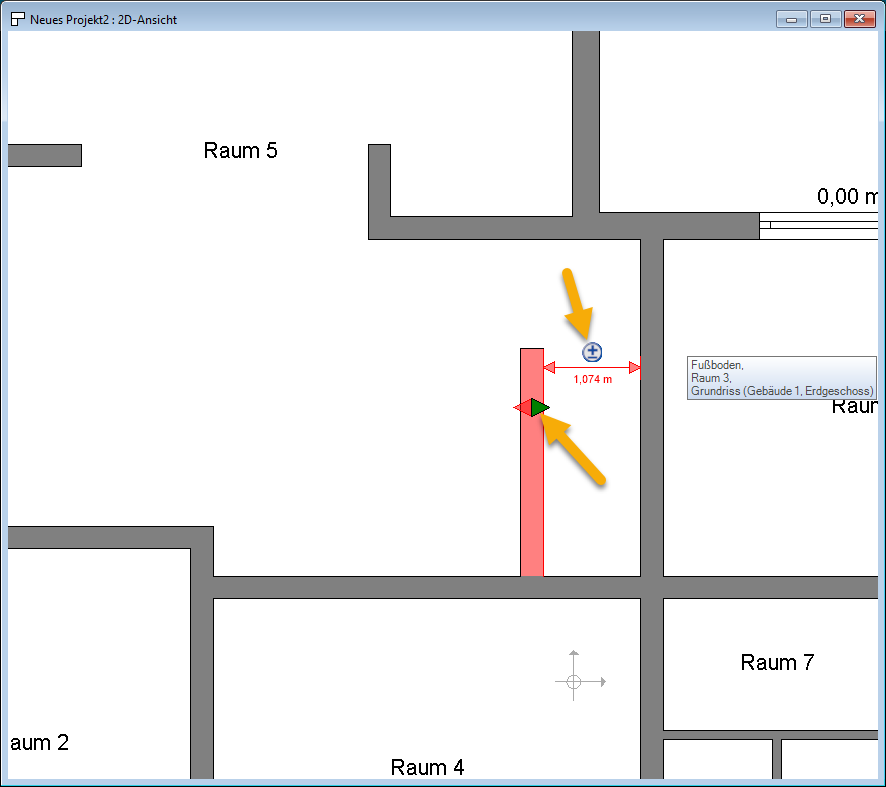
Verschieben mit Referenzpunkt(Kurztaster), um die Position von Wänden präzise zu korrigieren. - Hinweis: Ab Version 10 gibt es eine komfortablere Möglichkeit: Selektieren Sie einfach die Wand und ändern Sie in den dazu angezeigten Maßketten direkt das entsprechende Maß.
5. Optimierung der Darstellung
[34:01] Farbgebung der Wände in der 2D-Ansicht
- Unterscheiden Sie tragende und nichttragende Innenwände farblich, um die Übersichtlichkeit zu verbessern. Ändern Sie dazu im ersten Schritt den Füllstil für eine tragende Wand
- Selektieren Sie eine tragende Wand
Rechtsklick>Eigenschaften>Schichtaufbau>Klick auf Material>2D-Darstellung- Ändern Sie den Füllstil und die gewünschte Farbe für die selektierte Wand und bestätigen mit
OK. - Übertragen Sie die Eigenschaften der geänderten Wand auf alle Wände des gleichen Typs:
Rechtsklickauf die geänderte Wand >Eigenschaften übertragen.
[38:20] Einheitliche Raumbeschriftung
- Übertragen Sie auch die Beschriftungseigenschaften eines Raumes auf alle anderen Räume, um ein einheitliches Erscheinungsbild zu gewährleisten.
6. Allgemeine Hinweise
[29:30] Vermeidung von Wandsegmenten
- Achten Sie darauf, durchgehende Wände zu verwenden.
- Löschen Sie Wandsegmente mit identischer Dicke, die direkt aneinandergereiht sind, und ersetzen Sie diese durch eine einzige durchgehende Wand. Dies vermeidet Probleme beim Einsetzen von Türen oder Fenstern.
[33:30] Projektübersicht
- Nutzen Sie die Funktion
Alles zeigen(KurztasteHomeoderPos1), um den gesamten Grundriss zentriert und in maximaler Größe darzustellen.
Fazit
Das Video bietet eine umfassende Anleitung zur Eingabe von Innenwänden in cadvilla®. Es deckt alle wichtigen Schritte ab, von der Vorbereitung der Arbeitsumgebung über die Eingabe tragender und nichttragender Wände bis hin zur Kontrolle und Optimierung. Die klare Struktur und die Nutzung von Hilfslinien und Konstruktionshilfen ermöglichen Ihnen eine präzise und effiziente Arbeitsweise.