


In diesem Video-Tutorial zeigen wir Ihnen anhand eines Mustergrundrisses, wie Sie mit der 3D-Hausplaner Software cadvilla eine Podesttreppe eingeben, eine Wand unterhalb der Treppe platzieren sowie ein Treppengeländer aus Glas inklusive Handlauf und Montagebolzen konstruieren.

Der grundlegende Ablauf zusammengefasst:
1. Eingabe einer Podesttreppe
[00:59] Treppe auswählen und platzieren
- Wählen Sie
Gebäude>Treppenkonstruktion>Podesttreppe. - Wählen Sie den ersten Punkt der Treppe im Grundriss aus. Die Treppe hängt nun am Cursor.
- Mit der Tastenkombination
STRG+Wkönnen Sie den Bezugspunkt der Treppe ändern (z.B. auf eine Ecke), um sie präzise zu platzieren. - Geben Sie die weiteren Eckpunkte des Treppenlaufs ein.
- Drücken Sie nach dem letzten Punkt die
rechte Maustaste>Eingabe abschließen.
[01:56] Treppeneigenschaften definieren: Der Dialog zur Podesttreppe öffnet sich automatisch. Hier nehmen Sie folgende Einstellungen vor:
- Geometrie: Definieren Sie die
Laufbreiteder Treppe. Die Länge, die Auftrittsbreite sowie die Anzahl der Auftritte werden automatisch berechnet. - Höhen: Unter dem Punkt
Treppenhöhekönnen Sie die Höhe am An- sowie Austritt definieren. Setzen Sie einen Haken beiautomatisch bis Fertigfußboden-Geschossdecke, damit sich die Treppe automatisch an die Geschosshöhe anpasst. - Bauart: Im Bereich
Bauartwählen Sie den Treppentyp (z.B. Holztreppe), die Typenmaße sowie die Materialien. Ein Klick auf3Dim Vorschaufenster aktiviert die 3D-Vorschau. - Podeste: Hier können Sie z.B. die
Mindestlänge der Zwischengeradendefinieren. - Geländer: In den Bereichen
Geländer - Links/Rechtskönnen Sie die Darstellung des Geländers deaktivieren, da wir später ein eigenes Glasgeländer erstellen. - Aussparung: Unter
Treppenaussparunglässt sich die Deckenöffnung automatisch generieren. Alternativ können Sie diese deaktivieren und manuell überGebäude>Aussparung>Deckenaussparungeingeben.
Bestätigen Sie Ihre Eingaben mit OK. Um die Treppe nachträglich zu bearbeiten, selektieren Sie die Treppe wieder und drücken die rechte Maustaste > Eigenschaften.
[06:25] Erklärung der Parameter unter Geometrie und der Treppenbeschriftung: Hier werden nochmals die Parameter für Länge, Auftrittsbreite und die Anzahl der Auftritte erklärt. Aus der Anzahl der Auftritte ergibt sich automatisch die Anzahl der Steigungen.
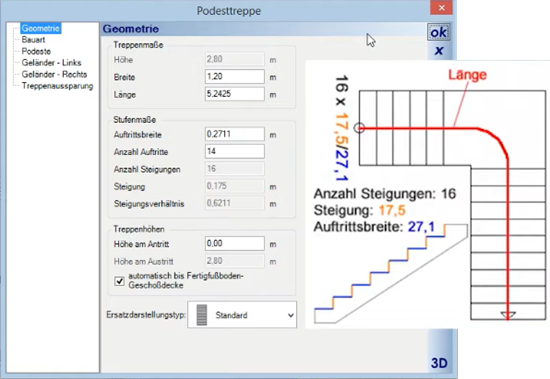
Die Treppenbeschriftung 16 x 17,5/27,1 in unserem Beispiel bedeutet:
- die Anzahl der Steigungen ist 16
- die Steigung ist 17,5 cm
- Auftrittsbreite beträgt 27,1 cm
2. Eingabe der Wand unterhalb der Treppe (Untermauerung)
[07:51] Stellwand eingeben
- Wählen Sie
Gebäude>Wände>Stellwand>Eingabe über zwei Punkte. - Drücken Sie vor der Eingabe die
rechte Maustaste>Eigenschaften, definieren Sie die Dicke der Stellwand und bestätigen Sie mitOK. - Platzieren Sie die Stellwand im offenen Bereich unter der Treppe (an der Außenseite).
- Vorteil: Stellwände werden an den Ecken nicht automatisch mit anderen Wänden verschnitten, was hier gewünscht ist.
[10:48] Wand an Treppenverlauf anpassen (Wandaussparung): Der Bereich der Wand, der über die Treppe hinausragt, muss weggeschnitten werden.
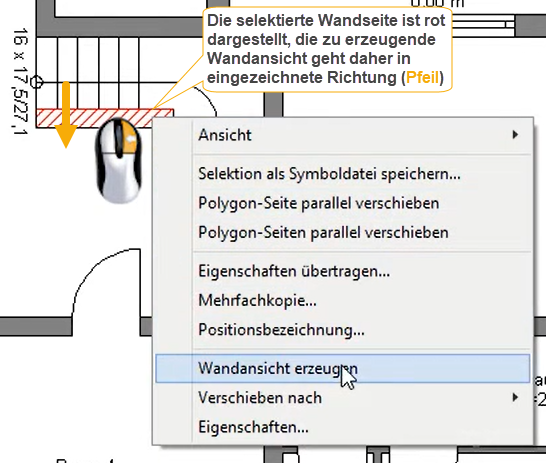
- Selektieren Sie die Wand an einer Wandkante (dadurch wird die Schnittrichtung bestimmt) >
rechte Maustaste>Wandansicht erzeugen. Eine 2D-Ansicht der Wand öffnet sich.
- Wählen Sie
Gebäude>Aussparung>Wandaussparung>Eingabe über Polygon. - Zeichnen Sie das Polygon für den Bereich, der entfernt werden soll (oberhalb der Treppenstufen). Hinweis: Achten Sie darauf, dass beim Selektieren der einzelnen Punkte die Cursorspitze immer innerhalb der Wand ist, da ansonsten die gewünschte Wandaussparung nicht erkannt werden kann.
- Drücken Sie
rechte Maustaste>Eingabe abschließen. Das Schnittfenster kann danach geschlossen werden. - Entfernen sie auch noch das Schnittsymbol, da der Schnitt wahrscheinlich nicht mehr benötigt wird.
[15:26] Textur der Treppe auf Wand unterhalb der Treppe übertragen
3. Treppengeländer aus Glas erstellen
[16:20] Glasfläche konstruieren
- Erstellen Sie eine Schnittansicht über die Treppe und definieren mit Hilfslinien die Schnittpunkte zur Definition des Geländers.
- Wählen Sie
Konstruktion>Einzelne 3D Fläche>Eingabe über Polygon. - Definieren Sie in der 3D-Ansicht die Ebene, zu der das Geländer parallel liegen soll (z.B. die Seitenfläche der Treppenwange).
- Geben Sie nun in einer Schnittansicht das Polygon für die Glasfläche ein.
- Drücken Sie
rechte Maustaste>Eingabe abschließen. - Im darauf folgenden Dialog definieren Sie die Dicke der Scheibe und den Abstand vorher selektierten Ebene und bestätigen mit
OK.
[21:46] Material Glas zuweisen
- Wechseln Sie in eine 3D-Ansicht der Treppe
- Wählen Sie
3D Funktionen>Material bearbeitenund klicken Sie auf die neue Oberfläche. - Im Material-Editor können Sie z.B. die Textur entfernen (
Rechtsklickauf Textur >Auswahl entfernen), die Farbe auf Hellblau/Grau setzen und dieTransparenzauf ca. 70% einstellen.
4. Halterungen und Handlauf konstruieren
[23:45] Halterungen (Zylinder) erstellen
- Erstellen Sie eine neue Schnitt-Ansicht (
Anzeige>neue Schnitt-Ansicht), um präzise zu arbeiten. Nutzen Sie Hilfslinien (2D & Layout>2D Hilfslinien), um die Positionen der Halterungen festzulegen. - Wählen Sie
Konstruktion>Grundkörper>Zylinder>Frei platzieren. - Über
Rechte Maustaste>Eigenschaftendefinieren Sie die Maße (Radius, Länge) und bestätigen diese mitOK. - Platzieren und drehen Sie den Zylinder (z.B.
Rechte Maustaste>Drehen>Um X/Y/Z-Achse) in der erzeugten Schnittansicht, bis er korrekt ausgerichtet ist. - Verschieben Sie den Zylinder in der 2D Draufsicht an die richtige Position (beispielsweise über die Funktion
Verschieben mit Referenzpunkt). - Nutzen Sie die Funktion
Mehrfachkopie(Rechte Maustasteauf den Zylinder >Mehrfachkopie), um alle Halterungen mit einem definierten Abstand entlang der Treppe zu verteilen.
[26:40] Handlauf (Sweepkörper) erstellen
- Wählen Sie
Konstruktion>Sweepkörper>Eingabe über Linienzug. - Selektieren Sie in der 3D-Ansicht die Fläche, zu der der Handlauf parallel verlaufen soll (z.B. die Glasfläche).
- Wechseln Sie in die 2D-Ansicht/Schnittansicht >
rechte Maustaste>Eigenschaften. - Wählen Sie unter
Sweepkörperein Profil aus dem Katalog (z.B. Handlauf rund), definieren Sie Breite/Höhe und den Bezugspunkt. - Zeichnen Sie den Pfad des Handlaufs und schließen Sie mit
rechte Maustaste>Eingabe abschließenab.
[29:15] Materialien übertragen
- Um Materialien (z.B. Edelstahl) auf alle Halterungen und den Handlauf zu übertragen, nutzen Sie
3D Funktionen>Material übertragen. Wählen Sie das Quellobjekt und klicken Sie anschließend auf alle Zielobjekte.