


Wenn in cadvilla ein Grundriss in der 2D- oder 3D-Ansicht unendlich klein dargestellt wird (z. B. wie ein leeres Blatt), liegt dies oft an einem Element, das sich weit außerhalb des sichtbaren Bereichs befindet. Solche Elemente können automatisch oder manuell gefunden und entfernt werden.
Automatisches Entfernen unerwünschter Elemente im Unendlichen:
- Gehen Sie zu Hilfe → Supportdialog anzeigen → Problembehandlung → Ungültige Elemente aus dem Projekt entfernen
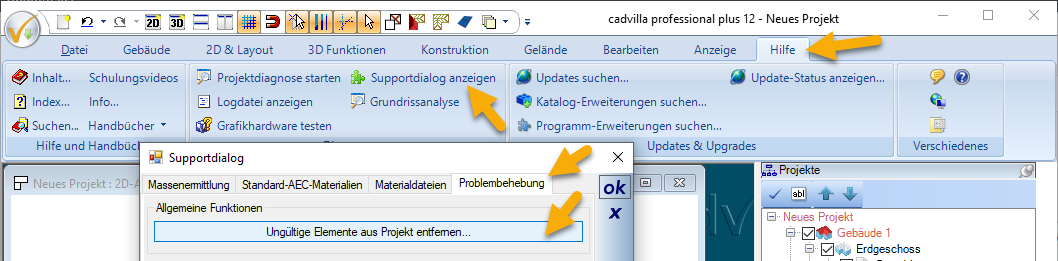
- Sollte diese Vorgangsweise nicht zum Erfolg führen, fahren Sie mit der manuellen Suche der ungültigen, nicht erwünschten Elemente fort.
Manuelle Suche – Vorbereitung:
- Neue Ansichten öffnen:
- Öffnen Sie eine neue 2D-Ansicht und drücken Sie die POS1-Taste (Kurztaste für „Alles zeigen“).
- Öffnen Sie eine neue 3D-Ansicht und drücken Sie ebenfalls die POS1-Taste.
- Unterscheidung zwischen 2D- und 3D-Elementen:
- Wenn der Grundriss nur in der 2D-Ansicht unendlich klein dargestellt wird, liegt das Problem an einem 2D-Element, das sich im Unendlichen befindet (z. B. 2D Symbole oder Elemente, die mit Funktionen unter 2D & Layout erstellt wurden). Die weitere Fehlersuche erfolgt dann in der neu geöffneten 2D Ansicht.
- Wenn der Grundriss auch in der 3D-Ansicht unendlich klein dargestellt wird, handelt es sich bei dem Problem um ein 3D-Element (3D Objekte und alle Elemente, die mit Funktionen unter Gebäude, 3D Funktionen, Konstruktion oder Gelände erstellt wurden). Die weitere Fehlersuche erfolgt dann in der neu geöffneten 3D Ansicht.
Elemente im Unendlichen finden (Ausschlussverfahren)
Schritt 1: Geschoss mit fehlerhaftem Element finden
- Gehen Sie in die Ansicht, in der die Fehlersuche erfolgen sollte (siehe oben).
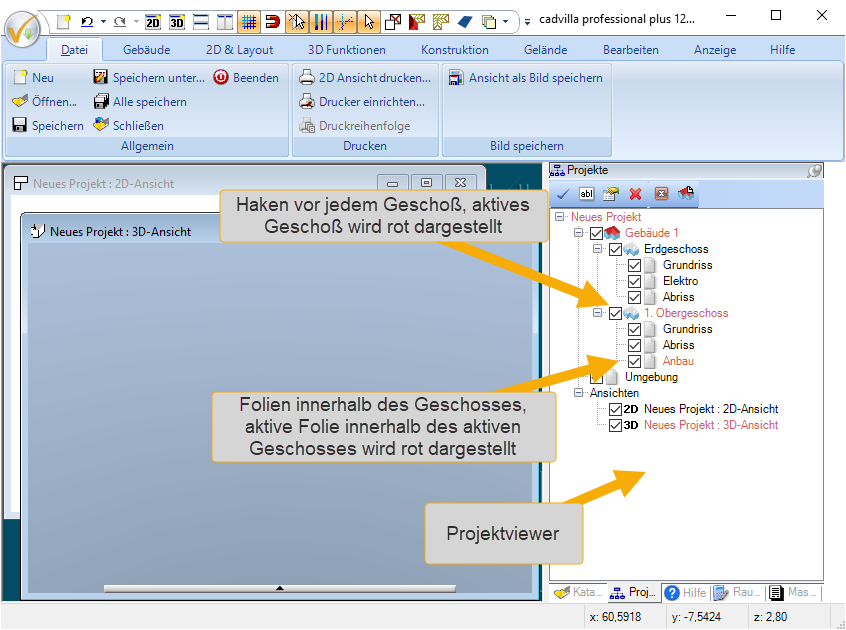
- Deaktivieren Sie ein beliebiges Geschoss (Haken vor dem Geschoss entfernen) und drücken Sie POS1.
- Wird der Grundriss wieder sichtbar, befindet sich das fehlerhafte Element im deaktivierten Geschoss.
- Wiederholen Sie diesen Vorgang, bis das fehlerhafte Geschoss identifiziert ist.
- Wenn im Projektviewer nur mehr bei einem Geschoß der Haken gesetzt ist und sich durch Drücken von POS1 nichts ändert, befindet sich der Fehler in diesem Geschoß. Hier kann man dann die Gegenprobe machen, ein anderes Geschoß wieder aktivieren und das zuletzt verbliebene Geschoß deaktivieren. Jetzt sollte nach Drücken der POS1 Taste ein Grundriss angezeigt werden.
Schritt 2: Folie mit fehlerhaftem Element finden
- Innerhalb des fehlerhaften Geschosses deaktivieren Sie nacheinander die Folien und drücken jeweils POS1, bis die fehlerhafte Folie gefunden ist (Gleiche Vorgangsweise wie beim Finden des Geschosses).
Schritt 3: Fehlerhafte Kategorie bestimmen
- Das Geschoß und die Folie, in dem sich das fehlerhafte Element befindet, steht nun fest.
- Aktivieren Sie die Folie mit dem fehlerhaften Element (Rechtsklick auf Folie → „Als aktuelles Element setzen“).
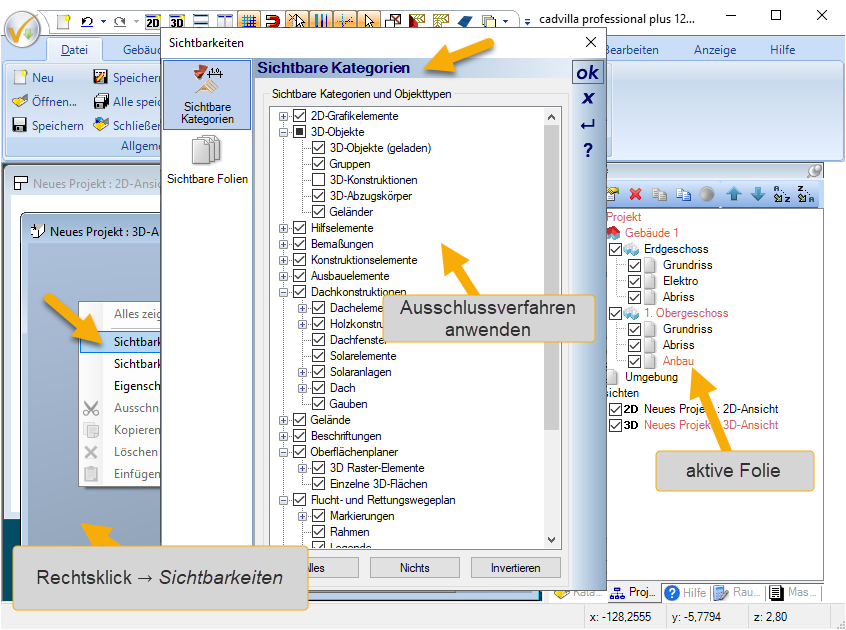
- Öffnen Sie das Dialogfenster für Sichtbarkeiten (Rechtsklick innerhalb der Ansicht → Sichtbarkeiten).
- Schalten Sie Kategorien nacheinander aus, um die Kategorie des fehlerhaften Elements zu finden.
Tipp: Im 2D Bereich sind 2D Kreise oder 2D Ellipsen mit einer unendlich kleinen Größe, aber auch ausgeblendete (fehlerhafte) Raumbezeichnungen oft die Ursache für Darstellungsprobleme. Im 3D Bereich ist die Ursache von Darstellungsproblemen oft ein 3D Objekt im „Unendlichen“ oder ein Höhenpunkt im Gelände.
Lösungsoptionen
Option 1: Löschen aller Elemente der Kategorie innerhalb der aktiven Folie
- Mittlerweile steht neben dem gesuchten Geschoß und der Folie auch die Kategorie des fehlerhaften Elements fest.
- Aktivieren Sie die Folie in dem Geschoß mit dem fehlerhaften Element (Folie wird danach rot dargestellt).
- Klicken Sie im Menü auf Bearbeiten → Löschen Assistent und wählen nur die Kategorie aus, in der sich das fehlerhafte Element befindet.
- Klicken Sie auf Weiter → wählen in der aktiven Folie → Fertig stellen.

Option 2: Verschieben der fehlerhaften Elemente
Mittlerweile steht neben dem gesuchten Geschoß und der Folie auch die Kategorie für das fehlerhafte Element fest.
Annahme für nachfolgende Punkte: das fehlerhafte Element befindet sich im 1. Obergeschoß auf der Folie Anbau und gehört zur Kategorie 3D Konstruktionen.
- Aktivieren Sie die ganz oben genannte, neu erstellte 2D Ansicht (Rechtsklick auf neu erstellte 2D Ansicht → als aktuelles Element setzen). Dabei handelt es sich um eine 2D Ansicht, bei der alle Geschosse und Folien aktiviert sind.
- Erstellen Sie eine neue Folie innerhalb des „1. Obergeschosses“ (laut Annahme das Geschoss, mit dem fehlerhaften Element – Rechtsklick auf das Geschoß → Neue Folie)
- Vergeben Sie für die neu erstellte Folie beispielsweise den Namen „Ausschussfolie“ (im Anschluss „Ausschussfolie“ genannt).
- Aktivieren Sie die Folie „Anbau“ (laut Annahme, die Folie in dem Geschoß mit dem fehlerhaften Element – Folie wird danach rot dargestellt).
- Klicken Sie im Menü auf Bearbeiten → Selektieren Assistent und wählen nur die Kategorie aus, der das fehlerhafte Element zugehörig ist (laut Annahme z.B. 3D Objekte → 3D Konstruktionen).
- Klicken Sie auf Weiter → in der aktiven Folie → Fertig stellen.
- Alle Elemente der Kategorie sind nun selektiert.
- Klicken Sie die rechte Maustaste → Verschieben nach … und wählen die oben genannte, neu erstellte „Ausschussfolie“
- Im nächsten Schritt deaktivieren Sie die Ausschussfolie (durch Herausnehmen des voran gestellten Hakens) und drücken POS1
- Jetzt müsste der Grundriss in der aktive 2D Ansicht wieder sichtbar sein.
- Aktivieren Sie wieder die Ausschussfolie und setzen diese als aktive Folie (Rechtsklick auf Folie → als aktuelles Element setzen – „Ausschussfolie“ wird danach rot dargestellt)
- Selektieren Sie auf der Ausschussfolie alle SICHTBAREN Elemente und verschieben diese wieder auf die Ursprungsfolie (laut Annahme auf die Folie „Anbau“).
- Zuletzt können sie dann die Ausschussfolie löschen (Rechtsklick auf die „Ausschussfolie“ → Löschen), da sich nur mehr nicht sichtbare Elemente darauf befinden (weil diese im Unendlichen sind)

Mit diesen Schritten können Sie Elemente im Unendlichen finden und entfernen, um Ihre Ansichten in cadvilla wieder korrekt darzustellen.