Planen Sie in cadvilla ein Gebäude mit individuellen Fensterformen, wie beispielsweise abgeschrägten Fenstern unter dem Dach? Mit dem Erweiterungsmodul für Fensterkonstruktionen können Sie nicht nur Standardfenster, sondern auch komplexe polygonale Fensterflügel exakt nach Ihren Vorstellungen entwerfen. Die Eingabe eines solchen asymmetrischen Flügels erfolgt ganz einfach über die gezielte Anpassung der einzelnen Eckpunkt-Koordinaten. In diesem kurzen Tutorial zeigen wir Ihnen Schritt für Schritt, wie Sie einen Fensterflügel über die Polygon-Funktion definieren. So passen Sie Ihre Fensterkonstruktionen perfekt an jede architektonische Besonderheit an.
Wenn Sie in Ihren Fensterkonstruktionen einen Flügel benötigen, der nicht exakt rechteckig ist (beispielsweise für ein schräges Giebelfenster), können Sie die Form über ein Polygon definieren. Dies geschieht durch die nachträgliche Anpassung der Eckpunkte eines Standard-Flügels.
Gehen Sie dazu wie folgt vor:
1. Basis-Flügel als Rechteck erstellen
- Beginnen Sie in Ihrer Fensterkonstruktion zunächst mit der Definition des Flügels. Dazu klicken Sie im ersten Schritt auf
Konstruktion>Neue Konstruktion>Neue Fensterkonstruktion. - Selektieren Sie das Konstruktionsraster, drücken die rechte Maustaste und gehen auf
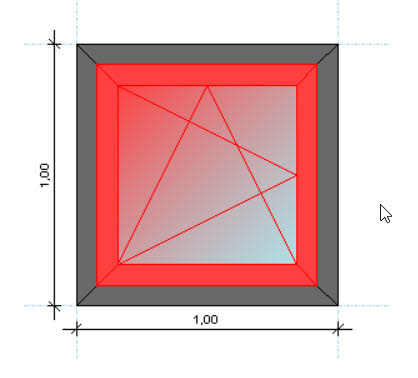
Eigenschaften. Tragen Sie im darauf folgenden Dialogfenster für die vertikalen und horizontalen Felder jeweils den Wert 1 ein.

- Für die Definition des Basis-Flügels verwenden Sie die Funktion unter
Konstruktion>Flügel>Polygon. - Ziehen Sie damit ein Rechteck über die Fangpunkte des Konstruktionsrasters auf.
2. Eigenschaften des Flügels aufrufen
- Sobald der rechteckige Flügel erstellt ist, selektieren Sie diesen mit einem linken Mausklick.
- Klicken Sie anschließend mit der rechten Maustaste auf den markierten Flügel.
- Wählen Sie im erscheinenden Kontextmenü den Punkt
Eigenschaftenaus.
3. Eckpunkte über X/Y-Werte anpassen
- Suchen und klicken Sie in dem neuen Dialogfenster auf die Schaltfläche
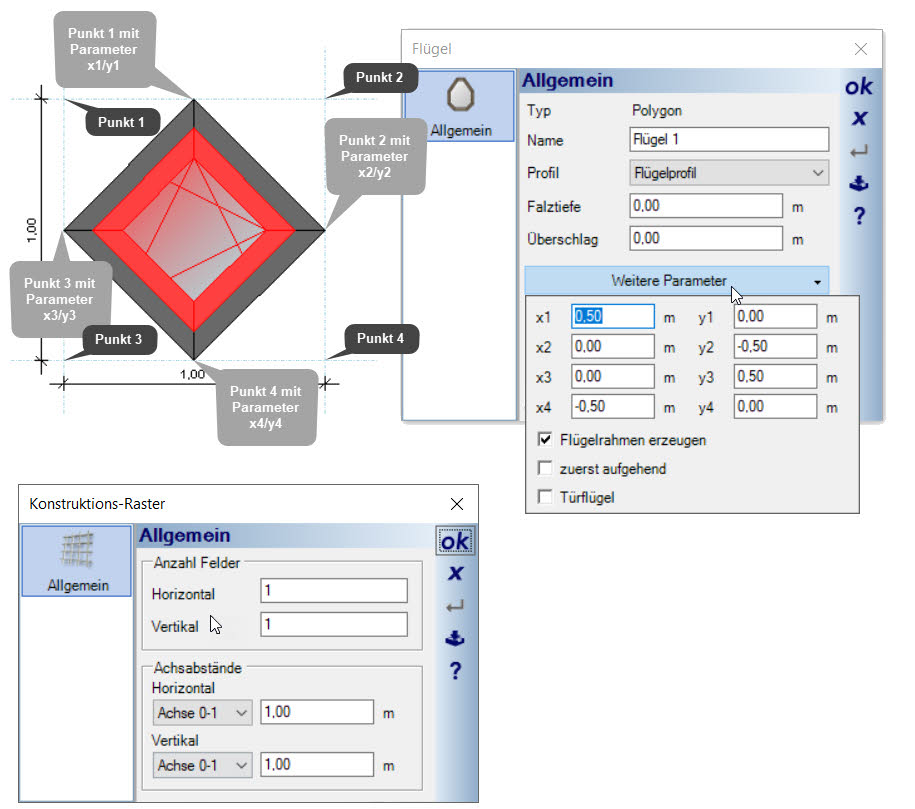
weitere Parameter. - Hier finden Sie nun die Möglichkeit, die X- und Y-Werte für die 4 Eckpunkte des Flügels individuell einzustellen.
- Tragen Sie die gewünschten Koordinaten ein, um die Eckpunkte zu verschieben.
Beispiel zur Anwendung: Wie in den unten angeführten Abbildungen veranschaulicht, können Sie durch das Verändern der X- und Y-Werte aus einem Rechteck ganz leicht ein einseitig oder beidseitig abgeschrägtes Fenster formen. Bestätigen Sie Ihre Eingaben abschließend, und der Flügel nimmt sofort die neu definierte Polygon-Form an.
Tipp: Skizzieren Sie sich bei komplexeren Formen die gewünschten X- und Y-Abstände vorher kurz auf einem Blatt Papier, um die Werte im Dialogfenster zügig und fehlerfrei eintragen zu können.