


Möchten Sie für Ihr Gebäude einen normgerechten Flucht- und Rettungsplan erstellen? Mit dem speziellen Zusatzmodul in cadvilla professional plus ist das schnell und unkompliziert möglich. Sie können auf Basis Ihres bestehenden Grundrisses arbeiten und diesen mit wenigen Klicks in einen übersichtlichen Fluchtplan verwandeln. Fügen Sie wichtige Symbole, farbige Fluchtwege und Legenden ganz einfach per Drag-and-Drop hinzu. In diesem Tutorial zeigen wir Ihnen Schritt für Schritt, wie Sie den Assistenten nutzen und Ihren Plan professionell fertigstellen.
Das Zusatzmodul Flucht- und Rettungswege Planer kann auch als eigenes Plugin für Ihre cadvilla Version erworben werden.
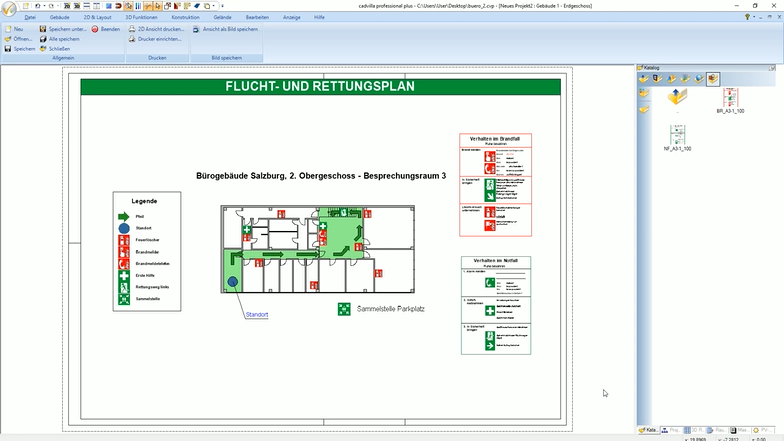
1. Vorbereitung und Assistent starten
[00:13] Projekt laden
- Öffnen Sie zunächst Ihr bestehendes cadvilla-Projekt, für das der Fluchtplan erstellt werden soll.
[01:22] Drucker und Papierformat einrichten
- Öffnen Sie das Menü und wählen Sie
Drucker einrichten. - Klicken Sie im Drucken-Fenster auf
Eigenschaftenund anschließend aufErweitert. - Stellen Sie die
Papiergrößeauf das gewünschte Format (z. B.A3) ein und bestätigen Sie alle Fenster mitOK.
[02:09] Fluchtplan-Assistenten aufrufen
- Wechseln Sie in den Reiter
2D & Layoutund klicken Sie auf die FunktionAssistent. - Es öffnet sich das Fenster für die Import-Einstellungen.
[02:20] Einstellungen im Assistenten vornehmen
- Wählen Sie die Option
Einstellungen aus der aktuellen Ansicht übernehmen. - Passen Sie bei Bedarf den
Maßstaban (z. B. auf1:125) und bestätigen mit derTAB-Taste. Die Vorschau aktualisiert sich automatisch. - Prüfen Sie unter
Papier, ob dieGrößekorrekt auf A3 steht. - Nutzen Sie die Pfeiltasten unter
Rahmen positionieren, um den Grundriss optimal auf dem Blatt auszurichten. Sie können dieSchrittweite(z. B. auf3m) anpassen, um den Rahmen schneller zu verschieben. - Unter dem Punkt
Wandkönnen Sie die Darstellung, den Füllstil, sowie die Füllfarbe der Wände des Grundrisses im Flucht- und Rettungsplan definieren. - Klicken Sie abschließend auf
Fertig stellen. Der Grundriss für den Fluchtplan wird nun generiert.
2. Hilfslinien und Fluchtwege einzeichnen
[05:30] Einführung zum Fluchtweg-Konzept
[05:59] Hilfslinien für präzises Arbeiten setzen
- Wählen Sie
2D-Hilfslinien>Hilfsgerade>beliebige Hilfslinie. - Ziehen Sie Hilfslinien (z. B. mittig durch den Flur oder im Treppenbereich), um später die Pfeile exakt platzieren zu können.
- Tipp: Halten Sie
Strg + Wgedrückt, um die Linie exakt horizontal oder vertikal auszurichten. Drücken SieEsc, um die Funktion zu beenden.
[07:25] Standort und Fluchtpfeile platzieren (Zeichnungselemente)
- Gehen Sie in das Menü auf
2D & Layout>Zeichnungselementeund wählen SieStandort setzen. - Machen Sie in der 2D-Ansicht einen Rechtsklick, wählen Sie
Eigenschaftenund stellen Sie denDurchmesser(z. B. auf1m) ein. Platzieren Sie das Standort-Symbol im gewünschten Raum. - Wählen Sie nun den ersten Pfeil unter
2D & Layout>Zeichnungselemente>Pfeil, winklig(oderPfeil, gerade), um den Fluchtweg einzuzeichnen. - Passen Sie auch hier über Rechtsklick >
EigenschaftendieBreiteder Pfeile an (z. B.0.30m) und klicken Sie den Fluchtweg entlang Ihrer Hilfslinien ab. - Vervollständigen Sie den Fluchtplan mit den weiteren Fluchtpfeilen.
3. Räume einfärben und Symbole setzen
[10:55] Fluchtwege farblich hervorheben (Raumdarstellung)
- Wählen Sie im Menü die Funktion
2D & Layout>Raumdarstellung. - Klicken Sie auf
Farbauswahlund wählen Sie ein helles Grün (z. B.LightGreen). - Klicken Sie auf
2D & Layout>Räume einfärbenund klicken Sie in die Flure und Räume, die den Fluchtweg bilden. Diese werden nun automatisch grün eingefärbt.
[12:47] Brandschutz- und Rettungszeichen einfügen
- Öffnen Sie auf der rechten Seite den
Katalogund navigieren Sie zu2D Grafiken>Flucht- und Rettungswege. - Wählen Sie unter
Brandschutzzeichenz. B. den Feuerlöscher (F001) und platzieren Sie ihn mit gedrückter linker Maustaste im Plan. - Um die Größe anzupassen, markieren Sie das Symbol, machen einen Rechtsklick >
Eigenschaftenund ändern dieBreite(z. B. auf0.8m). Achten Sie darauf, dassSeitenverhältnis beibehaltenaktiviert ist. - Nutzen Sie die Funktionen
Verschieben mit ReferenzpunktundKopieren mit Referenzpunkt, um die Symbole exakt an den Wänden auszurichten und zu vervielfältigen. - Fügen Sie auf die gleiche Weise
Rettungszeichen(z. B. Erste HilfeE003oder SammelstelleE007) ein.
4. Legenden und Beschriftungen hinzufügen
[17:45] Symbol-Legende einfügen
- Klicken Sie im Menü auf
2D & Layout>Legendenund wählen SieSymbol-Legende. - Die Legende hängt nun am Mauszeiger. Klicken Sie in das Dialogfenster
Werkzeug Parameter, um auszuwählen, welche Symbole in der Legende angezeigt werden sollen. - Platzieren Sie die Legende mit einem Linksklick auf dem Plan.
- Über die
Selektion der Legende>Rechtsklick>Eigenschaftenkönnen Sie dieBreiteder Legende nachträglich anpassen.
[19:25] Informationstexte (Verhalten im Brandfall / Notfall) platzieren
- Gehen Sie im Katalog unter
Legenden>DE>Din A3. - Ziehen Sie die Textblöcke für „Verhalten im Brandfall“ (
BR_A3_1_100) und „Verhalten im Notfall“ (NF_A3_1_100) per Drag-and-Drop auf Ihren Plan und platzieren Sie diese.
[20:13] Individuelle Texte und Beschriftungen
- Wählen Sie
2D & Layout>Text>Positionstext. - Klicken Sie auf den blauen Punkt Ihres Standort-Symbols und wählen Sie den Text
Standortaus, um diesen automatisch einzufügen. - Über
Selektion des Standortsymbols>Rechtsklick>Eigenschaftenkönnen SieTextfarbe(z. B. blau) undSchriftgröße(z. B.5mm) anpassen. - Nutzen Sie die Funktion
Beschriftung, um weitere freie Texte (z. B. „Bürogebäude Salzburg, 2. Obergeschoss“ oder „Sammelstelle Parkplatz“) einzufügen und auf dem Plan zu positionieren.
[23:25] Abschluss
- Kontrollieren Sie alle Elemente. Ihr Flucht- und Rettungsplan ist nun fertiggestellt und bereit für den Ausdruck.
Hinweis: Sollte nach dem Starten des Assistenten kein Blattrahmen angezeigt werden, kann es an dem ausgewählten Drucker unter der Druckereinrichtung liegen. Wählen Sie in dem Fall einfach einen anderen Drucker. Ein geeigneter und gleichzeitig kostenloser PDF Drucker wäre beispielsweise 7-PDF (Community Edition, kostenlos).