


Haben Sie Ihre cadvilla Freischaltdatei per E-Mail an Ihr web.de Postfach erhalten und möchten diese nun speichern? Das Herunterladen von E-Mail-Anhängen über den Webbrowser kann je nach E-Mail-Anbieter leicht variieren. In diesem kurzen Tutorial zeigen wir Ihnen Schritt für Schritt, wie Sie die Freischaltdatei direkt aus Ihrem web.de Account sicher auf Ihrem Computer ablegen. So stellen Sie sicher, dass die Datei für die finale Aktivierung Ihrer Software korrekt zur Verfügung steht. Folgen Sie einfach unserer übersichtlichen Anleitung.
1. E-Mail-Anhang auswählen
- Öffnen Sie die entsprechende E-Mail in Ihrem web.de Postfach.
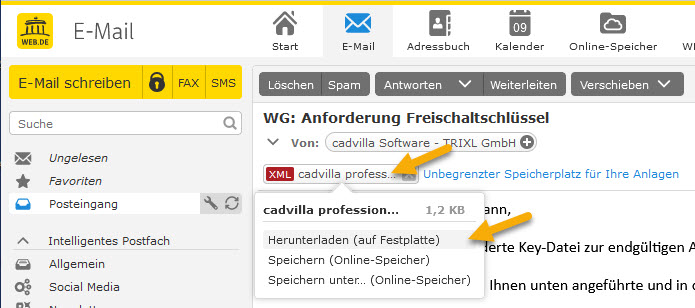
- Klicken Sie mit der linken Maustaste direkt auf die angehängte Freischaltdatei (Dateianhang).
- Daraufhin öffnet sich direkt unter dem Anhang ein kleines Auswahlmenü mit verschiedenen Optionen:
Herunterladen (auf Festplatte)Speichern (Online Speicher)Speichern unter …. (Online-Speicher)
2. Datei auf dem Computer speichern
- Klicken Sie in diesem Menü auf die Option
Herunterladen (auf Festplatte). - Wichtiger Hinweis für Firefox-Nutzer: Im darauf folgenden Dialogfenster werden Sie unter Umständen gefragt, wie der Browser mit der Datei weiter verfahren soll. Wählen Sie in diesem Fall zwingend die Option
Datei speichernaus und bestätigen Sie mitOK.
3. Den Download-Ordner aufrufen
- Nachdem der Download abgeschlossen ist, finden Sie rechts oben in der Menüleiste Ihres Browsers ein kleines Download-Icon (meist ein Pfeil nach unten). Klicken Sie darauf, um die heruntergeladene Datei anzuzeigen.
- Tipp: Alternativ können Sie in fast allen gängigen Browsern ganz einfach die Tastenkombination
STRG+Jdrücken. Dadurch öffnet sich sofort die Übersicht all Ihrer kürzlich getätigten Downloads.

Hinweis: Die weitere Vorgehensweise, wie Sie diese heruntergeladene Datei nun in die Software einlesen, finden Sie in unserem separaten Beitrag zur finalen Freischaltung von cadvilla.