


In dieser Anleitung erfahren Sie, wie Sie Ihre cadvilla-Version erfolgreich freischalten und lizenzieren.
1. Unterschiede der Versionen
- cadvilla basic und basic plus: Wenn Sie diese Versionen erwerben, lizenzieren wir die Produkte bereits vor der Auslieferung auf Sie. Eine gesonderte Freischaltung nach der Installation ist daher nicht mehr notwendig.
- cadvilla professional und professional plus: Diese Versionen erfordern nach der Installation eine Lizenzierung direkt auf Ihrem System. Nach der Installation können Sie die Software zunächst 5 Tage lang in vollem Umfang testen. Innerhalb oder nach dieser Zeit müssen Sie das Programm final aktivieren. Ihre in der Testphase erstellten Projekte können Sie danach natürlich problemlos weiterbearbeiten.
2. Benötigte Daten für die Freischaltung
Für die Anforderung Ihrer Freischaltdatei (Lizenzdatei) benötigen Sie drei wichtige Informationen:
- Referenznummer (Bestellnummer): Diese finden Sie in der Bestellbestätigung, die Sie per E-Mail von der cleverbridge AG (oder bei älteren Versionen von MyCommerce/element 5) erhalten haben (Format: 9-stellige Zahl – z.B. 123456789).
- Produktschlüssel (Lizenzschlüssel): Auch diesen finden Sie in Ihrer Bestellbestätigung (Format: XXXX-XXXX-XXXX-XXXX). Er besteht aus 16 Großbuchstaben und bestätigt, dass Sie eine Vollversion erworben haben.
- Seriennummer: Diese Nummer generiert cadvilla individuell aus Ihrer Hardware und Ihrem Betriebssystem. Sie finden sie im Aktivierungsdialog, der sich beim Start der noch nicht freigeschalteten Software öffnet. Klicken Sie dort einfach auf
Lizenzdatei anfordern. Hinweis: Die angezeigte Seriennummer ist auf jedem PC unterschiedlich.
3. Schritt-für-Schritt: So schalten Sie cadvilla frei
- Starten Sie cadvilla.
- Klicken Sie im Startdialog auf die Schaltfläche
Lizenzdatei anfordern. - Wählen Sie
Seriennummer in die Zwischenablage kopierenund klicken Sie danach aufLizenz jetzt online anfordern!. 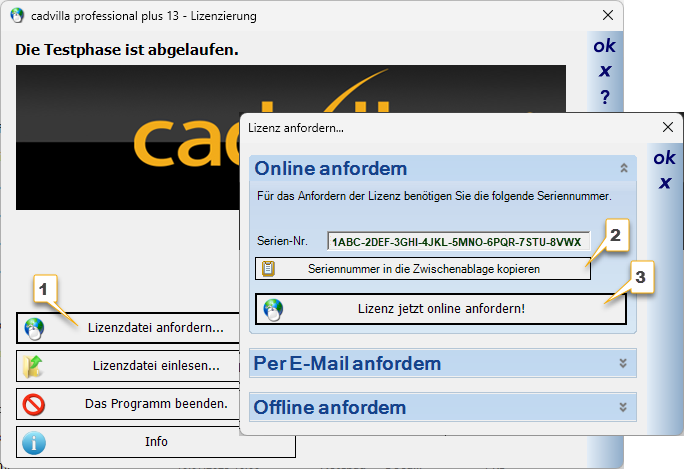
- Ihr Internetbrowser öffnet automatisch das Freischaltformular. Geben Sie hier Ihre Referenznummer, die gekaufte Produktversion und Ihren Produktschlüssel ein.
- Tragen Sie Ihre Kontaktdaten ein und fügen Sie die kopierte Seriennummer mit der Tastenkombination
STRG + Vin das entsprechende Feld ein. Klicken Sie aufWeiter. - Überprüfen Sie im nächsten Fenster Ihre Daten und klicken Sie auf
Freischaltanforderung senden. - Sie erhalten sofort darauf auf die angegebene Email-Adresse eine Sendebestätigung mit den eingegebenen Daten. Falls das nicht der Fall ist, finden Sie die email entweder in Ihrem SPAM-Bereich oder die Email-Adresse wurde falsch eingegeben.
- Wir prüfen Ihre Daten und senden Ihnen die Lizenzdatei (Dateiendung .XML oder bei älteren Versionen .key) innerhalb von maximal 48 Stunden per E-Mail zu.
- Speichern Sie die erhaltene Datei (z. B. auf Ihrem Desktop).
- Starten Sie cadvilla erneut, klicken Sie auf
Lizenzdatei einlesen, wählen Sie die gespeicherte Datei aus und bestätigen Sie mitÖffnen. Ihre Software ist nun freigeschaltet!
Hinweis: Erhalten Sie beim Einlesen eine Fehlermeldung, haben Sie vermutlich eine falsche Seriennummer oder Version bei der Anforderung übermittelt.
4. Rechnerwechsel und Offline-Freischaltung
Rechnerwechsel: Da die Lizenzdatei fest an Ihre Hardware gebunden ist, benötigen Sie bei einem neuen PC eine neue Freischaltung. Fordern Sie diese einfach mit der neu angezeigten Seriennummer des neuen Systems an. Deinstallieren Sie danach die Software auf dem alten Rechner.
Offline-Freischaltung: Wenn Ihr PC keine Internetverbindung hat, gehen Sie wie folgt vor:
- Klicken Sie auf dem Offline-PC auf
Lizenzdatei anfordernund notieren Sie sich die angezeigte Seriennummer. - Wechseln Sie an einen PC mit Internetzugang, rufen Sie unser Freischaltformular auf der Website auf und füllen Sie es mit der notierten Seriennummer aus.
- Speichern Sie die per E-Mail erhaltene Lizenzdatei anschließend einfach auf einem USB-Stick.
- Stecken Sie den USB-Stick in Ihren Offline-PC und lesen Sie die Datei dort wie oben beschrieben ein.