


Möchten Sie eine einfache Garage mit einem Flachdach oder Pultdach in cadvilla zeichnen? In diesem Tutorial zeigen wir Ihnen Schritt für Schritt, wie Sie die Außenwände setzen, ein Garagentor einfügen und das Dach konstruieren. Zudem lernen Sie, wie Sie praktische Details wie ein Fenster und eine Wandaussparung für die Belüftung ergänzen. Mit Hilfe von Hilfslinien und den richtigen Einstellungen gelingt Ihnen die Planung im Handumdrehen. Starten Sie jetzt mit Ihrem Garagen-Projekt.
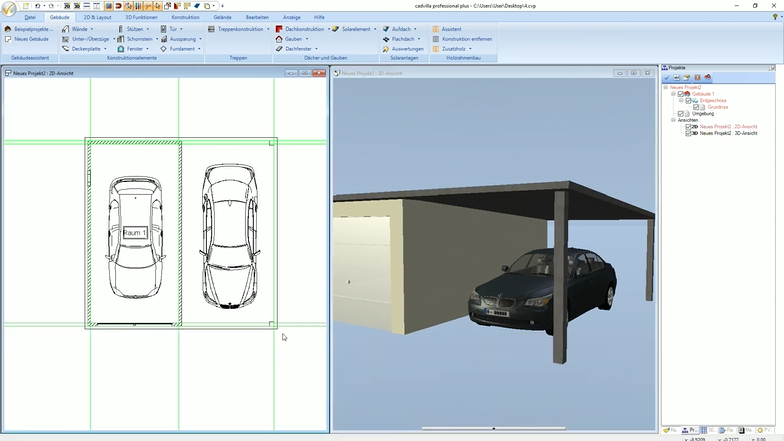
1. Hilfslinien-Raster erstellen und Rohbauhöhe definieren
[00:39] Grundkreuz aus Hilfslinien setzen
- Öffnen Sie im ersten Schritt eine neue 2D-Ansicht über
Neu. - Deaktivieren Sie das Raster und die Linienbreite um sich besser fangen und orientieren zu können.

- Gehen Sie im oberen Menü auf
2D & Layout>2D Hilfslinien>Hilfslinie. - Wählen Sie zunächst
vertikale Hilfslinieund platzieren Sie diese. Setzen Sie danach einehorizontale Hilfslinie, um ein Grundkreuz zu erstellen.
[01:16] Parallele Hilfslinien für die Garagenmaße
- Nutzen Sie die Kurztaste
P(Parallele Hilfslinie mit Abstand), um die Außenmaße der Garage festzulegen. - Setzen Sie so weitere Linien in den gewünschten Abständen (im Video z. B. 2,95 m, 3,20 m und 5,95 m).
[02:03] Rohbauhöhe anpassen
- Machen Sie im Projektbaum auf der rechten Seite einen Rechtsklick auf das
Erdgeschossund wählen SieEigenschaften. - Stellen Sie die
Rohbauhöheauf2,45 mein. - Deaktivieren Sie zwingend die Option
Automatikdecke erzeugenund bestätigen Sie mitOK.
2. Außenwände zeichnen und Garagentor einfügen
[02:37] Wände zeichnen
- Wählen Sie im Menü
Gebäude>Wände>Aussenwand>Mehrfach-Eingabe über zwei Punkte. - Stellen Sie die Wandstärke vorab auf
0,10 mein (Rechtsklick in 2D-Ansicht >Eigenschaften). - Zeichnen Sie die Wände entlang der Schnittpunkte Ihres Hilfslinien-Rasters.
- Tipp: Nutzen Sie die Tastenkombination
Strg + W, um den Referenzpunkt der Wand (innen, mittig, außen) während des Zeichnens zu wechseln. Beenden Sie die Eingabe mitEsc.
[04:29] Garagentor platzieren
- Wählen Sie
Gebäude>Tür>Tür>frei platzieren. - Öffnen Sie mit einem Rechtsklick die
Eigenschaftenund wählen Sie unterAuswahlein passendes Garagentor (z. B. Garage 1, 250 x 215) aus. - Um das Tor exakt mittig in der Wand zu platzieren, drücken Sie die Kurztaste
M(Mittelpunkt) und klicken Sie auf die beiden inneren Eckpunkte der vorderen Wand.
[06:02] Darstellung des Tores anpassen
- Markieren Sie das platzierte Tor, drücken die rechte Maustaste, und öffnen Sie erneut die
Eigenschaften. - Ändern Sie unter
DraufsichtdieDarstellungsartaufDrahtmodell, um den Öffnungswinkel auszublenden. Setzen Sie zudem dieTiefeder Öffnung auf0,00 m.
3. Optional: Flachdach (Deckenplatte) und Stützen
[07:09] Flachdach über Deckenplatte eingeben
- Setzen Sie mit der Kurztaste
Pweitere Hilfslinien für den überdachten Vorplatz der Garage. - Wählen Sie
Gebäude>Deckenplatte>Deckenplatte>Eingabe über Rechteckund ziehen Sie die Platte über die gewünschten Eckpunkte auf. - Aktivieren Sie die Sichtbarkeit der Decke in der 3D-Darstellung.

- Markieren Sie die Deckenplatte in der 3D-Ansicht, öffnen Sie über die rechte Maustaste die
Eigenschaftenund passen Sie dasNiveau(z. B.2,35 m) sowie dieHöhe(0,10 m) an.
[09:04] Stützen platzieren
- Wählen Sie
Gebäude>Stützen>Rechteck-Stütze>Frei platzieren. - Stellen Sie
BreiteundTiefeauf0,15 mein. - Platzieren Sie die Stützen an den vorderen Ecken des Flachdachs. Nutzen Sie auch hier
Strg + Wfür den passenden Einfügepunkt.
4. Pultdach / Schrägdach definieren und texturieren
[11:10] Vorbereitung für das Pultdach
- Falls Sie sich gegen das Flachdach entscheiden, markieren Sie die zuvor erstellte Deckenplatte in der 3D-Ansicht und löschen Sie diese mit der
Entf-Taste.
[11:29] Dachform einfügen
- Wechseln Sie in die 2D-Ansicht und wählen Sie
Gebäude>Dachkonstruktion>Dachform einfügen>Dachform mit rechteckiger Grundform einfügen. - Ziehen Sie das Dach diagonal über die Außenkanten der Garagenwände auf. Der Eigenschaftsdialog öffnet sich nun automatisch.
[12:01] Dacheigenschaften (Pultdach) einstellen
- Ändern Sie für die Dachseiten 1, 2 und 4 den
ProfiltypaufGiebelund setzen Sie denÜberstandauf0,10 m. Bestätigen Sie Eingaben mit derTab-Taste. - Stellen Sie für die Dachseite 3 den
ProfiltypaufWalm, dieNeigungauf3 Gradund dieHöheauf2,15 m. - Deaktivieren Sie alle Haken unter dem Punkt
Holzkonstruktion, da wir nur eine massive Dachplatte benötigen. - Setzen Sie unter
EindeckungdieDicke der Eindeckungauf0,10 mund bestätigen Sie mitOK. - Selektieren Sie die Stütze mit einem Rechtsklick >
Eigenschaftenund ändern Sie die Höhe der Stütze, damit diese an das Pultdach anschließt.
[15:52] Dach texturieren
- Aktivieren Sie eine 3D-Ansicht.
- Nutzen Sie die Funktion
3D Funktionen>Material übertragen, um dem Dach beispielsweise eine Betonoptik aus dem Katalog zuzuweisen.
5. Fenster und Wandaussparung (Belüftung) einsetzen
[16:42] Fensterkonstruktion einfügen
- Wählen Sie
Gebäude>Fenster>Fensterkonstruktion>Frei platzieren. - Drücken Sie in der 2D-Ansicht die rechte Maustaste und stellen Sie in den
EigenschaftendieÖffnungsmaße BreiteundHöheauf0,50 mund dieBrüstungshöheauf1,50 mein. - Deaktivieren Sie unter
Draufsichtdie OptionBrüstungshöhentxt darstellen. - Platzieren Sie das Fenster in der Wand. Nutzen Sie
Strg + Wund die FunktionPunkt in Abstand von, um es exakt auszurichten.
[19:00] Wandaussparung (Außenbelüftung) definieren
- Selektieren Sie in der 2D-Ansicht die Wand, in der die Außenbelüftung entstehen sollte. Achten Sie dabei auf die selektierte Wandseite (wird rot dargestellt).
- Drücken Sie die rechte Maustaste und wählen
Wandansicht erzeugen. - Wählen Sie
Gebäude>Aussparungen>Wandaussparung>Eingabe über Rechteck. - Zeichnen Sie die Aussparung frei in der 2D-Schnittansicht ein, indem Sie zwei diagonale Punkte klicken.
- Bestätigen Sie die Eingabe mit
Esc. Die Belüftung ist nun in der 3D-Ansicht sichtbar.