


Haben Sie in cadvilla das Problem, dass Ihre Eingaben, wie beispielsweise Hilfslinien oder Konstruktionspunkte, am Bildschirm etwas versetzt dargestellt werden? Dieses seltene, aber störende Phänomen tritt meist in Verbindung mit hochauflösenden Monitoren auf und hängt mit den Skalierungseinstellungen von Windows zusammen. Die Lösung liegt in der Anpassung der sogenannten DPI-Einstellungen (Dots Per Inch) direkt für die ausführbare Programmdatei von cadvilla. In diesem kurzen Tutorial zeigen wir Ihnen Schritt für Schritt, wie Sie die hohen DPI-Einstellungen für die CAD.exe ändern und so die Darstellung wieder exakt an Ihre Mauseingaben anpassen.
Um dieses Darstellungsproblem zu beheben, müssen Sie die Kompatibilitätseinstellungen der Programmdatei in Windows anpassen. Gehen Sie dazu wie folgt vor:
1. Den cadvilla Programm-Ordner öffnen
- Öffnen Sie den Windows-Explorer (Dateimanager).
- Navigieren Sie in das Installationsverzeichnis von cadvilla und öffnen Sie dort den Unterordner
Program. - Beispiel-Pfad: Wenn Sie cadvilla professional plus 13 auf Laufwerk C: installiert haben, lautet der Pfad in der Regel:
C:\Program Files\cadvilla professional plus 13\Program
2. Eigenschaften der CAD.exe aufrufen
- Suchen Sie in diesem Ordner nach der Datei mit dem Namen
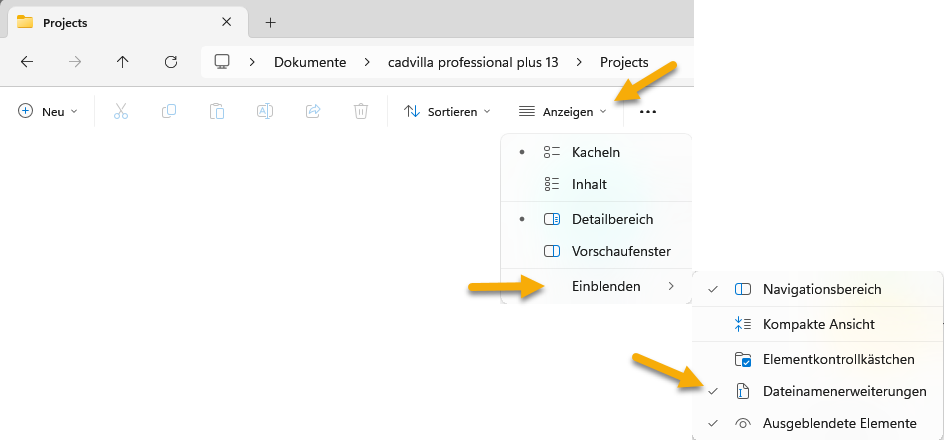
CAD.exe(oder nurCAD, falls Dateiendungen bei Ihnen ausgeblendet sind). - Optional: Beitrag zum Einblenden der Dateinamenerweiterungen
- Klicken Sie mit der rechten Maustaste auf diese Datei.
- Wählen Sie im erscheinenden Kontextmenü ganz unten den Punkt
Eigenschaften.
3. DPI-Einstellungen in der Kompatibilität anpassen
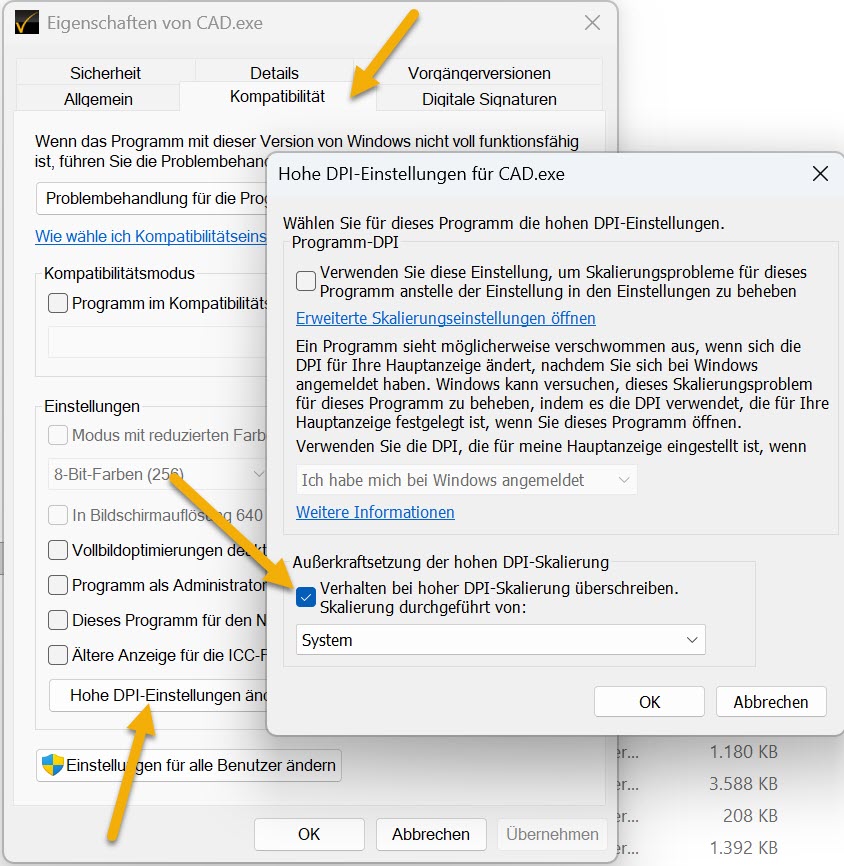
- Es öffnet sich das Eigenschaften-Fenster. Wechseln Sie hier oben auf den Reiter
Kompatibilität. - Klicken Sie im unteren Bereich auf die Schaltfläche
Hohe DPI-Einstellungen ändern. - Ein weiteres, kleineres Dialogfenster öffnet sich.
- Setzen Sie ganz unten einen Haken bei der Option
Verhalten bei hoher DPI-Skalierung überschreiben. - Wählen Sie direkt darunter im Dropdown-Menü bei „Skalierung durchgeführt von:“ den Eintrag
Systemaus. - Bestätigen Sie alle offenen Fenster nacheinander mit
OK.
Hinweis: Starten Sie cadvilla nach dieser Änderung neu. Die Darstellung von Hilfslinien und anderen Eingaben sollte nun wieder exakt an der Position Ihres Mauszeigers erfolgen.
FAQ – Ergänzende Fragen zu den hohen DPI Einstellungen
Dieses Problem tritt meist auf, wenn cadvilla auf einem hochauflösenden Monitor genutzt wird und die Windows-Skalierung die Darstellung beeinflusst. Dadurch kann es passieren, dass die Anzeige auf dem Bildschirm nicht mehr exakt mit der tatsächlichen Mausposition übereinstimmt.
Die DPI-Einstellungen steuern, wie Programme auf Displays mit hoher Auflösung dargestellt werden. Wenn Windows die Skalierung für eine Anwendung nicht optimal verarbeitet, können in Programmen wie cadvilla Darstellungsfehler oder versetzte Eingaben auftreten.
Die Datei CAD.exe befindet sich im Installationsordner von cadvilla, normalerweise im Unterordner Program. Ein typischer Pfad lautet zum Beispiel: C:\Program Files\cadvilla professional plus 13\Program.
Im Fenster „Hohe DPI-Einstellungen“ sollten Sie die Option „Verhalten bei hoher DPI-Skalierung überschreiben“ aktivieren. Anschließend wählen Sie bei „Skalierung durchgeführt von:“ die Einstellung „System“ aus.
Die Änderung hilft vor allem dann, wenn Mausklicks, Hilfslinien, Konstruktionspunkte oder andere Eingaben leicht verschoben dargestellt werden. Besonders bei hochauflösenden Displays oder geänderter Windows-Skalierung kann diese Anpassung das Problem beheben.
Bei 4K- oder anderen hochauflösenden Bildschirmen verwendet Windows häufig eine vergrößerte Skalierung, damit Menüs und Schriften besser lesbar bleiben. Manche Programme werden dadurch jedoch nicht exakt dargestellt, was zu versetzten Eingaben führen kann.
Wenn die Dateiendung ausgeblendet ist, wird die Datei möglicherweise nur als CAD angezeigt. In diesem Fall können Sie in Windows die Dateinamenerweiterungen einblenden, um die Datei leichter zu erkennen.
Nein, die Änderung betrifft nur die Darstellung und Kompatibilität der Anwendung unter Windows. Ihre Projekte, Zeichnungen und gespeicherten Einstellungen in cadvilla bleiben davon unberührt.