


Die Eingabe eines Umrisses mithilfe der numerisch polygonalen Eingabe (ab Version 10) ist neben der Eingabe des Umrisses mittels Hilfslinien eine der schnellsten Möglichkeiten, um Außenwände eines Grundrisses maßgenau zu erfassen.
Nachfolgend ein grober Überblick über den Inhalt des Videos.
1. Eingabe der Außenwände
[01:09] Vorbereitung der Arbeitsumgebung
- Öffnen Sie eine 2D- und eine 3D-Ansicht und platzieren Sie diese nebeneinander, um eine bessere Übersicht zu gewährleisten.
- Deaktivieren Sie das Raster und die Linienbreiten in der oberen Symbolleiste. So vereinfachen Sie die Darstellung und stellen sicher, dass Sie sich immer genau an dem Punkt fangen, den Sie auch wirklich benötigen.

[02:02] Erstellung von Hilfslinien
- Fügen Sie zur besseren Orientierung eine vertikale (Kurztaste
G) und eine horizontale Hilfslinie (Kurztasteh) hinzu. Dies erleichtert Ihnen die folgende Eingabe. Nutzen Sie den Schnittpunkt dieser beiden Hilfslinien als Bezugspunkt für Ihre Grundrisseingabe. - Optional: Überprüfen und passen Sie die Farbe der Hilfslinien an (z. B. auf Grün), indem Sie die
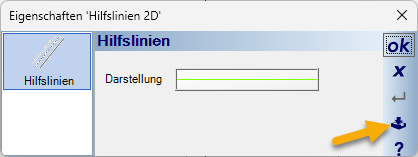
rechte Maustastedrücken undEigenschaften>Darstellungwählen. - Optional: Speichern Sie diese Hilfslinien-Einstellungen über den Button
Als Standard speichernfür Ihre zukünftigen Projekte.
[03:40] Start der numerischen polygonalen Eingabe
- Wählen Sie für die Eingabe von Außenwänden im Menü
Gebäude>Wände>Außenwand>Numerische polygonale Eingabe - Definieren Sie die Wanddicke (z. B.
0,30m) über den Eigenschaften-Dialog, indem Sie in der 2D-Ansicht dierechte Maustastedrücken undEigenschaftenwählen. - Beginnen Sie mit der Eingabe des ersten Wandpunktes genau am Schnittpunkt der zuvor eingegebenen Hilfslinien. Ändern Sie den Referenzpunkt der dazugehörigen Wandkante (Achse, Außenseite, Innenseite) bei Bedarf mit der Tastenkombination
STRG + W.
[04:38] Eingabe der Wandlängen und Winkel
- Nachdem Sie den zweiten Wandpunkt mit einem linken Mausklick gesetzt haben, öffnet sich das Fenster
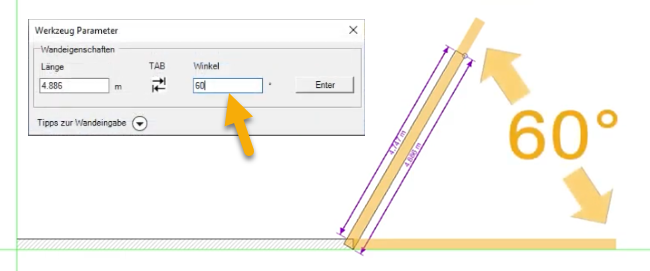
Werkzeug Parameter. Hier können Sie die erfasste Wandlänge nochmals numerisch abändern (z.B.13,80m). Bestätigen Sie Ihre Eingabe mitENTER. - Beachten Sie, dass neben der Wandlänge auch der Winkel für die gerade eingegebene Wand abgefragt wird. Dieser Winkel bezieht sich dabei immer auf die Verlängerung der vorhergehenden Wand und der neu einzugebenden Wand (relativer Winkel). Zum schnellen Wechsel in das Eingabefeld für den Winkel verwenden Sie die
TAB-Taste. - TIPP: Halten Sie für präzise horizontale oder vertikale Wände während der Eingabe die
STRG-Taste gedrückt. Dadurch springt der Winkel während der Wandeingabe nur noch im vorgegebenen Winkelraster (z. B. 0°, 15°, 30°, 45°, 60°, 75°, 90°, …). Eine Abweichung der Wandeingabe von 0° oder 90° erkennen Sie so sofort auch optisch.
[07:13] Abschluss der Außenwand-Eingabe
- Beenden Sie die Funktion nach der Eingabe aller Wände durch mehrmaliges Drücken der
ESC-Taste. Wechseln Sie in die 3D-Ansicht, um den fertigen Grundriss zu überprüfen (nutzen Sie die TastePos 1, um alles zentriert anzeigen zu lassen).
[07:34] Darstellung der Bodenfläche
- Lassen Sie sich die Bodenfläche des Raumes in der 2D-Ansicht anzeigen: Klicken Sie den Raum mit der
rechten Maustastean, wählen SieEigenschaftenund setzen Sie unter dem ReiterBeschriftungden Haken beiBodenfläche. Tragen Sie im Feld daneben z.B. das Präfix „BF=“ ein.
2. Schichtaufbau für mehrschalige Wände eingeben
WICHTIG: Die Definition einer Wand mit einzelnen Wandschichten dient einem rein grafischen Zweck und wird nicht weiter ausgewertet. Es ist daher sinnvoll, dass Sie bei der Definition des Schichtaufbaus nur Schichten mit einbeziehen, die auch noch in einer Darstellung von 1:50 gut erkennbar sind. Schichten von wenigen cm (z.B. 1cm Putzschicht) werden beim Ausdruck einer 2D Draufsicht im Maßstab von 1:50 nur mehr als eine fette schwarze Linie wahrgenommen und stören nur die Übersichtlichkeit.
Um jedoch die tatsächliche Wandstärke zu erhalten, addieren Sie einfach intern die dünnen Schichten zu bestehenden Wandschichten. Beispiel: Die vorgegebene Wandstärke ist 38cm (1cm Putz, 24cm Ziegel, 12cm Dämmstoff, 1cm Putz) – definieren Sie den rein grafischen Schichtaufbau dann aus 25cm Ziegel und 13cm Dämmmaterial.
Für die detaillierte Darstellung des Schichtaufbaus mit ALLEN Schichten empfehlen wir eine Detailzeichnung (z.B. im Maßstab 1:20), die zusätzlich am Plan mit positioniert wird (siehe dazu unser Video zum Wandanschluss Detail).
[09:22] Definition des Schichtaufbaus von mehrschaligen Wänden
- Wählen Sie für die Eingabe von Außenwänden im Menü
Gebäude>Wände>Außenwand>Numerische polygonale Eingabe - Drücken Sie in der 2D-Ansicht die
rechte Maustaste>Eigenschaftenund wechseln Sie zum ReiterSchichtaufbau. - Klicken Sie auf
Neue Schicht unterhalb / unterhalb einfügen, um den Aufbau anzupassen. Erstellen Sie beispielsweise eine Wand aus einer Isolationsschicht (Dicke:0,06m) und einer Betonschicht (Dicke:0,24m). - Definieren Sie Materialien und Farben der Schichten über Klick auf den Button
Material>2D-Darstellung(wählen Sie z. B. als FüllstileinfarbigGelb für die Isolierung undeinfarbigGrau für den Beton).
3. Ändern der eingegebenen Länge einer bestehenden Wand
Während der Eingabe des Grundrisses stehen Ihnen 2 Möglichkeiten zur Verfügung, um bestehende Wandlängen zu ändern.
[14:50] Numerische Korrektur
- Um eine bestehende Wand numerisch zu korrigieren, selektieren Sie die Wand mit der linken Maustaste. Klicken Sie danach auf das ± Symbol (
 )
) - Für die
Wandlängegeben Sie die gewünschte Wandlänge (z.B.8,30m) ein. Bestätigen Sie mitOK.
[15:37] Grafische Änderung (Wand verlängern/verkürzen)
- Führen Sie eine grafische Änderung der Wandlänge mit der Kurztaste
v(Verlängern/Verkürzen von Wänden) durch. - Setzen Sie sich zunächst eine Hilfslinie als Ziel (z.B. mit der Kurztaste
pfür eine parallele Hilfslinie in einem Abstand). - Drücken Sie
v, klicken Sie auf die zu verlängernde Wand und anschließend auf die Ziel-Hilfslinie. Die Wand wird nun exakt bis dorthin verlängert. - Optional: Nachmessen der Wandlänge mit der Kurztaste
d.
4. Einfärben und Texturieren einer Außenwand in der 3D Ansicht
Nutzen Sie verschiedene Möglichkeiten, um bestehende Wände in der Farbe und dem Wandmuster zu ändern.
[19:30] Einfärben einer bestehenden Wand
- Öffnen Sie eine neue 3D-Ansicht oder wechseln in eine bestehende 3D-Darstellung.
- Zum Ändern einer bestehenden Textur klicken Sie auf
3D Funktionen>Material bearbeiten. - Im Materialeditor wählen Sie eine Farbe und mischen diese mit der bestehenden Textur.
[20:53] Aussenwand mit einer neuen Textur einfärben
- Öffnen Sie eine neue 3D-Ansicht oder wechseln in eine bestehende 3D-Darstellung.
- Klicken Sie mit der linken Maustaste auf
Katalog>Texturenund wählen eine beliebige Textur. - Ziehen Sie bei gedrückter linker Maustaste die Textur oder Farbe aus dem Katalog direkt auf die gewünschte Wand in der 3D-Ansicht. Standardmäßig wendet das Programm diese Textur auf alle zusammenhängenden Außenwände an.
[22:03] Texturieren einer einzelnen Wand
- Um nur eine einzelne Wand (und nicht das gesamte Gebäude) zu texturieren, ziehen Sie das Material aus dem Katalog auf die Wand und halten Sie dabei zusätzlich die
STRG-Taste gedrückt, bevor Sie die linke Maustaste loslassen.