Möchten Sie einen bestehenden Grundriss im PDF-Format in Ihre 3D-Hausplanung integrieren? In cadvilla können Sie PDF-Dateien ganz einfach als Vorlage nutzen, um diese beispielsweise exakt nachzuzeichnen. Dafür müssen Sie das PDF-Dokument im ersten Schritt in ein kompatibles Bildformat wie JPG oder PNG umwandeln. In dieser Anleitung zeigen wir Ihnen, wie Sie die Konvertierung mit kostenlosen Tools schnell durchführen. Anschließend erfahren Sie, wie Sie das Bild optimal in Ihr cadvilla-Projekt einfügen und für Ihre weitere Planung in den Hintergrund legen.
Wenn Sie einen Grundriss als PDF-Datei erhalten, müssen Sie diesen vor dem Import in cadvilla in ein Bildformat konvertieren. cadvilla unterstützt dabei folgende gängige Bildformate:
- *.bmp
- *.jpg
- *.jpeg
- *.png
- *.gif
Für die Umwandlung benötigen Sie ein externes Programm. Wir empfehlen Ihnen dafür zwei kostenlose Tools: PDFgear oder den PDF-XChange Editor. Beide Programme eignen sich zudem hervorragend als normale PDF-Viewer.
Konvertierung mit PDFgear
- Laden Sie Ihr PDF-Dokument in das Programm.
- Klicken Sie auf
Seiteund wählen Sie die gewünschte PDF-Seite aus. - Gehen Sie auf
Seite zuschneiden, falls Sie nur einen bestimmten Bereich des Plans benötigen.
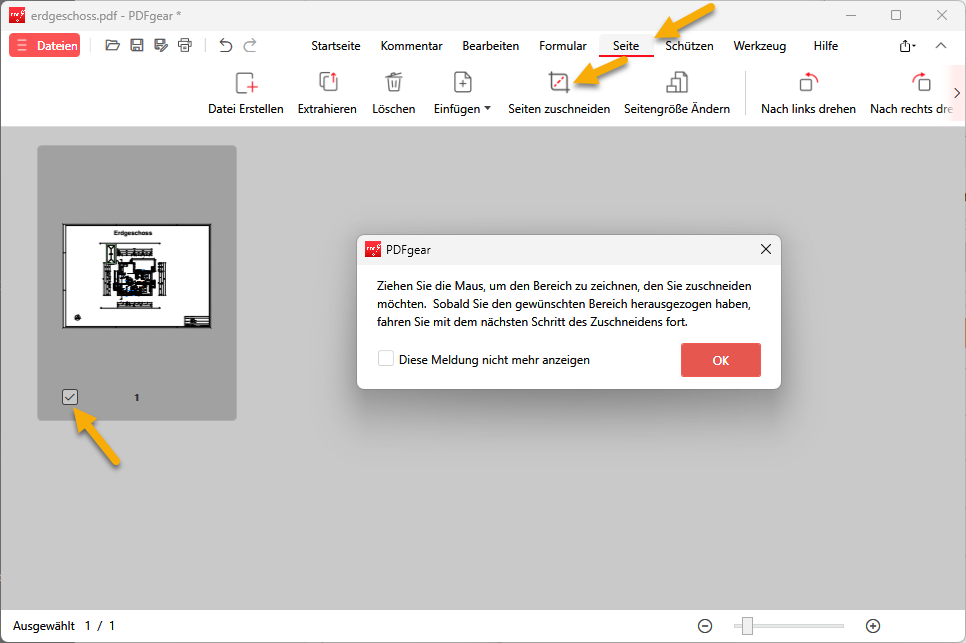
- Klicken Sie anschließend auf
Dateien>PDF exportierenund wählen Sie das gewünschte Bildformat (z. B.JPG).
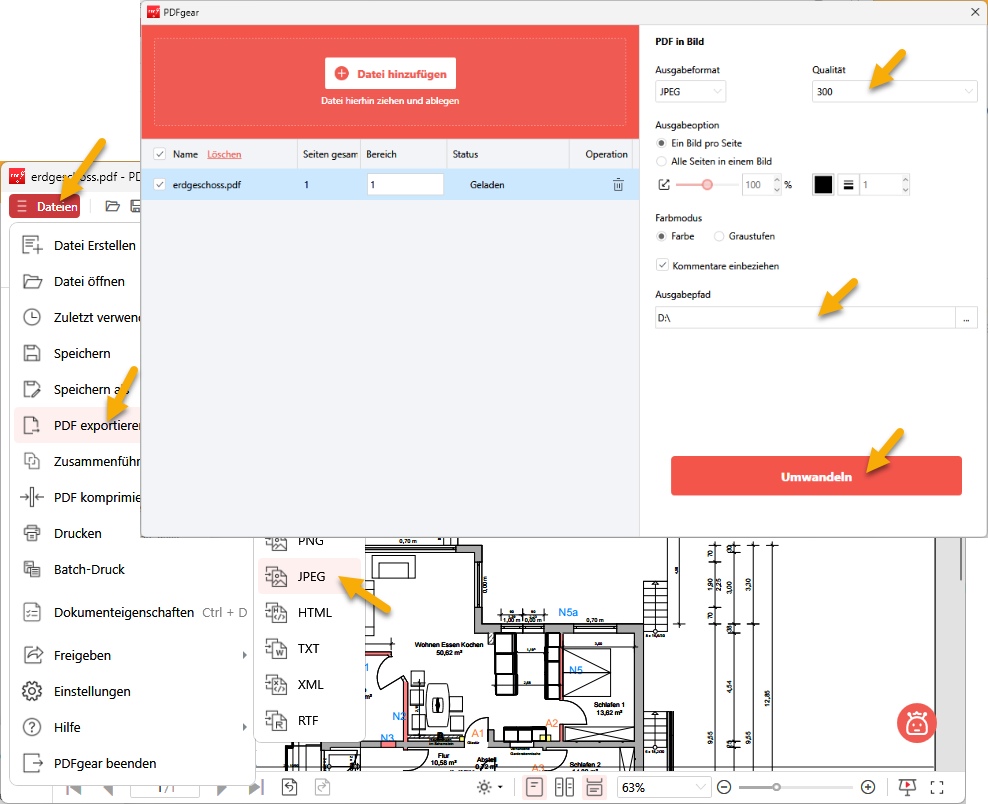
- Im folgenden Dialogfenster stellen Sie die Qualität auf maximal
300 dpiein und wählen den Ausgabepfad. - Klicken Sie abschließend auf
Umwandeln, um das Bild zu speichern.
Konvertierung mit PDF-XChange Editor
- Öffnen Sie Ihre PDF-Datei im Programm.
- Klicken Sie im Menü auf
Datei>Exportieren>In Bilder exportieren.
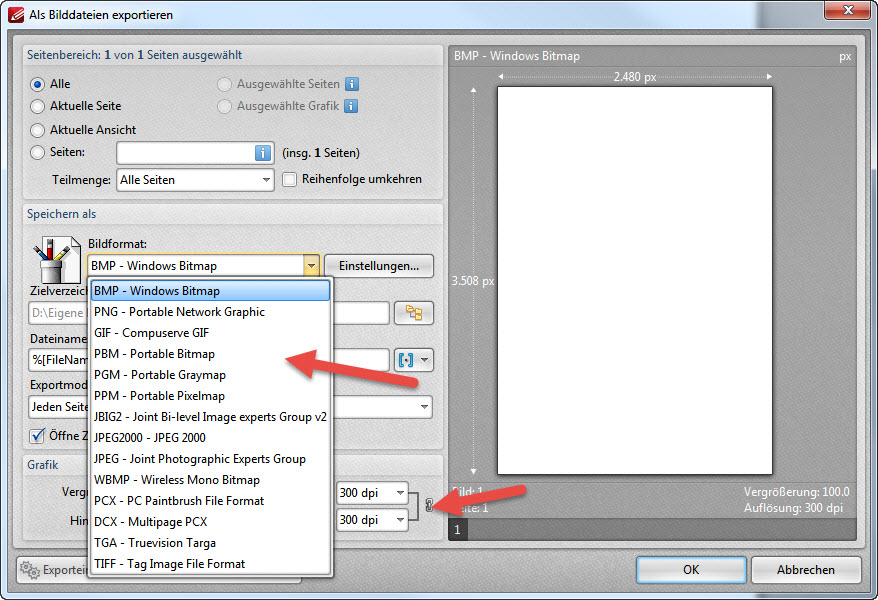
- Wählen Sie das gewünschte Bildformat aus.
- Definieren Sie die Auflösung auf maximal
300 dpi. - Bestätigen Sie Ihre Eingaben mit einem Klick auf
OK.
Das Bild in cadvilla einfügen und nutzen
Nachdem Sie die PDF-Datei erfolgreich in ein Bild umgewandelt haben, können Sie diese in cadvilla importieren. Nutzen Sie das Bild beispielsweise, um den Grundriss exakt „durchzupausen“.
Sie können den Plan auch als Basis verwenden, um Ihre 2D-Einrichtung, Elektroinstallationen oder Lampen direkt über dem Grundrissbild einzuzeichnen und zu bemaßen.
Wichtige Hinweise für die Arbeit mit Hintergrundbildern:
- Positionieren Sie das eingefügte Bild immer ganz im Hintergrund. Es dient als unterste Folie (Layer).
- Zeichnen Sie alle Ergänzungen und neuen Elemente auf den Folien darüber.
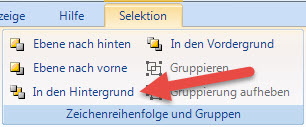
- Um das Bild in den Hintergrund zu verschieben, selektieren Sie das eingefügte Bild mit einem linken Mausklick.
- Klicken Sie danach auf die Funktion
In den Hintergrund.