


Häufig liegen Grundrisse nur als Bilddatei (JPG, BMP, GIF, PNG) oder als Scan vor. Diese Dateien können in cadvilla importiert und als „Blaupause“ hinterlegt werden, um den Grundriss mit intelligenten 3D-Bauteilen (Wänden, Fenstern, Türen) nachzuzeichnen.
Da Bilddateien keine Informationen über den Maßstab besitzen, ist der entscheidende Schritt das korrekte Skalieren anhand eines Referenzmaßes.
Hinweis: Wie sie vorgehen, wenn sie den Grundriss nur im PDF Format vorliegen haben, finden sie hier.
Detaillierter Ablauf
1. Vorbereitung der Ansicht und Folie: Um das Projekt sauber zu strukturieren, empfiehlt es sich, das Bild auf einer eigenen Folie zu platzieren.
- Erstellen Sie eine neue 2D-Ansicht.
- Klicken Sie im Project Manager rechts auf die Folie
Erdgeschossund wählen SieNeue Folie. - Benennen Sie diese z.B. „Hintergrundbild“ oder „Skizze“.
2. Bild importieren
- Wählen Sie im Menü
2D & Layout>Bild einfügen>Eingabe über Rechteck. - Wählen Sie die gewünschte Bilddatei von Ihrer Festplatte aus.
- Ziehen Sie in der 2D-Ansicht ein Rechteck auf, in dem das Bild erscheinen soll, und beenden Sie die Funktion mit
ESC.
3. Skalierung anpassen (wichtigster Schritt): Damit die später gezeichneten Wände die korrekten Maße haben, muss das Bild auf den Maßstab 1:1 gebracht werden.
- Selektieren Sie das importierte Bild.
- Drücken Sie die rechte Maustaste und wählen Sie
Skalierung anpassen. - Klicken Sie nun zwei Punkte im Bild an, deren Abstand Ihnen bekannt ist (z.B. eine Außenwand mit Maßkette).
Tipp: Je länger die gewählte Referenzstrecke, desto genauer wird das Ergebnis. Das Referenzmaß sollte einen horizontalen oder vertikalen Verlauf haben. - Es öffnet sich ein Fenster: Geben Sie hier die tatsächliche Länge (Ziel-Länge) dieser Strecke ein und bestätigen Sie mit
OK. - Kontrolle: Messen Sie zur Sicherheit eine andere Strecke im Bild mit der Funktion
2D & Layout>Messen>Abstand(oder KurztasteD) nach.
4. Bild in den Hintergrund legen: Damit das Bild beim Zeichnen nicht die Sicht auf Ihre neuen Wände versperrt:
- Selektieren Sie das Bild.
- Wählen Sie im Selektionsmenü oben die Funktion
In den Hintergrund.
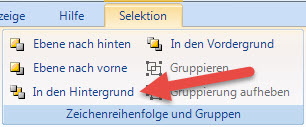
- Optional: Sperren Sie die Folie mit dem Bild, um es nicht versehentlich zu verschieben.
5. Wände und Bauteile eingeben
- Wechseln Sie für die Eingabe zurück auf die Folie
Grundriss. - Messen Sie im skalierten Bild die Wandstärken (Taste
D). - Wählen Sie das Wandwerkzeug (
Gebäude>Wände), stellen Sie in den Eigenschaften die gemessene Dicke ein und zeichnen Sie die Konturen nach. - Nutzen Sie
STRG+W, um während der Eingabe den Referenzpunkt der Wand (Links, Rechts, Mitte) zu wechseln.
Wichtige Hinweise zur Genauigkeit und weitere Tipps
Bitte beachten Sie, dass die Erfassung eines Grundrisses über eine Bildvorlage technisch bedingt nie zu 100 % maßhaltig sein kann. Selbst bei sehr hochauflösenden Bildern führen minimale Abweichungen beim Klickpunkt (z. B. 1 bis 2 Bildschirmpixel) im Maßstab 1:1 schnell zu Ungenauigkeiten von mehreren Zentimetern.
- Bildauflösung: Eine extrem hohe Auflösung des Scan-Bildes verbessert die Genauigkeit nicht zwingend, belastet aber die Performance. Wir empfehlen daher eine Bildgröße von maximal 150 % Ihrer Bildschirmauflösung.
- Empfehlung: Nutzen Sie das hinterlegte Bild als visuelle Orientierung, geben Sie jedoch wichtige Maße (wie Wandlängen oder Abstände) idealerweise manuell über die numerische Eingabe ein, sofern diese bekannt sind.
- Wandgeometrie: In cadvilla hat jede Wand eine konstante Dicke vom Anfangs- bis zum Endpunkt. Das direkte Eingeben von konisch zulaufenden Wänden (unterschiedliche Wandstärken an Start und Ende) ist daher nicht möglich.
- Bild wird nicht angezeigt (Nur Rahmen sichtbar): Sollte nur ein leerer Rahmen erscheinen, selektieren Sie diesen, gehen mit der rechten Maustaste in die
Eigenschaften>Füllungund stellen Sie den Füllstil aufTextur. Überprüfen Sie dort auch, ob der Pfad zur Bilddatei noch korrekt ist.

- Speicherplatz: Wenn der Grundriss fertig erstellt ist, können Sie die Folie mit dem Bild löschen, um die Dateigröße des Projekts zu reduzieren.
Video-Tutorial: Ablauf und Einsprungmarken
Dieses Tutorial zeigt, wie Sie einen gescannten Plan oder ein Bild in cadvilla importieren, maßstabsgetreu skalieren und anschließend als Vorlage zum Nachzeichnen (Durchpausen) verwenden.
1. Vorbereitung des Projekts
Bevor das Bild importiert wird, wird die Arbeitsumgebung optimiert.
- [00:38] Neues Projekt starten: Über
Datei>Neuwird ein leeres Projekt geöffnet. - [00:47] Ansicht maximieren: Das Fenster der 2D-Ansicht wird maximiert und mit der Taste
Pos 1(Home) wird der gesamte Zeichenbereich zentriert (Alles zeigen). - [01:14] Hilfsmittel deaktivieren: Um die Skizze besser sehen zu können, werden das Raster und die Linienstärken (Buttons in der oberen Leiste) ausgeschaltet.

- [01:30] Eigene Folie anlegen:
- Rechtsklick im Project Manager auf die Folie „Erdgeschoss“.
- Wählen Sie
Neue Folie. - Benennen Sie diese „Erdgeschoss – Bild“ und bestätigen Sie mit
OK. - Grund: So bleibt das Bild von den später gezeichneten Wänden getrennt.
2. Wichtige Hinweise vor dem Import
- [02:39] Scan-Qualität: Der Plan muss absolut gerade (im 90°-Winkel) gescannt sein. Schiefe Scans sollten vorher in einem Bildbearbeitungsprogramm korrigiert werden.
- [02:51] Auflösung: Empfohlen wird max. das 1,5-fache der Bildschirmauflösung, um Performance-Probleme zu vermeiden.
- [03:01] Genauigkeit: Das Verfahren ist nie 100% exakt. Bei langen Strecken (z.B. 20m) können wenige Pixel Abweichung im Bild zu Zentimeter-Differenzen im Plan führen. Auch Linsenverzerrungen bei Fotos sind möglich.
3. Bild importieren
- [05:07] Import-Funktion: Wählen Sie im Menü
2D & Layout>Bild einfügen>Eingabe über Rechteck. - [05:59] Datei wählen: Wählen Sie die Bilddatei (JPG, PNG, BMP) aus. PDF-Dateien müssen vorher in ein Bildformat umgewandelt werden.
- [06:31] Bild platzieren: Ziehen Sie mit zwei Klicks (links oben, rechts unten) ein Rechteck auf, in dem das Bild erscheinen soll. Beenden Sie mit
ESC.
4. Skalierung anpassen (Referenzmaß)
Das Bild hat noch keinen Maßstab. Es muss anhand einer bekannten Länge im Plan kalibriert werden.
- [07:10] Funktion aufrufen: Markieren Sie das Bild, drücken Sie die rechte Maustaste und wählen Sie
Skalierung anpassen. - [07:26] Referenzstrecke wählen: Suchen Sie sich die längste bekannte Maßkette im Plan (im Video: 13,80 m). Je länger die Strecke, desto genauer das Ergebnis.
- [07:48] Punkte setzen:
- Zoomen Sie tief in den Startpunkt der Maßkette (Mausrad).
- Klicken Sie den ersten Punkt exakt an.
- Halten Sie die
STRG-Taste gedrückt (für eine waagerechte Linie) und klicken Sie den Endpunkt der Maßkette an.
- [09:04] Wert eingeben: Es öffnet sich ein Fenster. Geben Sie bei „Ziel-Länge“ das tatsächliche Maß ein (hier:
13.80) und bestätigen Sie mitOK.
5. Kontrolle der Skalierung
- [09:18] Ansicht aktualisieren: Da sich die Bildgröße geändert hat, drücken Sie
Pos 1(Alles zeigen). - [09:48] Nachmessen:
- Wählen Sie
2D & Layout>Messen>Abstand(oder TasteD). - Messen Sie die eben skalierte Strecke zur Kontrolle nach (Ergebnis im Video: 13,8093 m – eine Abweichung von < 1 cm ist bei Pixelbildern akzeptabel).
- Messen Sie zur Sicherheit auch eine vertikale Strecke (im Video: 2,37 m), um Verzerrungen auszuschließen.
- Wählen Sie
6. Wände nachzeichnen (Durchpausen)
Nun wird das Bild als Unterlage genutzt, um echte 3D-Wände zu erstellen.
- [12:01] Wandstärke ermitteln: Messen Sie im Bild die Dicke einer Außenwand mit der Taste
D(im Video ca. 0,29 m -> wird auf 0,30 m gerundet). - [13:45] Folie wechseln: Aktivieren Sie die Folie „Grundriss“ (nicht mehr die Bild-Folie!), damit die Wände dort landen.
- [14:03] Wand zeichnen:
- Wählen Sie
Gebäude>Wände>Außenwand>Mehrfacheingabe über 2 Punkte. - Legen Sie die Wandstärke fest. Das Maß kommt aus der Messung zuvor.
- Setzen Sie den Startpunkt an einer Ecke.
- Drücken Sie
STRG+W, um den Referenzpunkt der Wand (Wandachse) so zu wechseln, dass die Wand auf der richtigen Seite der Linie liegt (z.B. Außenkante).
- Wählen Sie
- [15:35] Kontur abfahren: Zeichnen Sie die Außenkontur des Gebäudes nach. Halten Sie dabei die
STRG-Taste gedrückt, um die Wände exakt rechtwinklig zu zeichnen. - [18:58] Korrekturen: Sollten Wände nicht exakt schließen (Versatz), nutzen Sie die Funktion
Bearbeiten>Wände bearbeiten>Wand verlängern(KurztasteV), um die Ecken sauber zu verbinden.
7. Abschluss
- [20:01] Innenausbau: Nach den Außenwänden folgen analog die Innenwände, Türen und Fenster (dieser Teil wird im Video im Zeitraffer gezeigt).
- [28:21] Ergebnis: Der fertige Grundriss ist nun ein vollwertiges 3D-Modell, das unabhängig vom Hintergrundbild bearbeitet werden kann.
- [28:49] Löschen der Folie mit dem Grundrissbild: Der fertige Grundriss ist jetzt ein vollwertiges 3D-Modell, das unabhängig vom Hintergrundbild bearbeitet werden kann.