


Möchten Sie in cadvilla eine Podesttreppe exakt nach Ihren individuellen Vorstellungen planen? Die automatische Treppenfunktion ist zwar praktisch, liefert aber bei Podesten manchmal unerwünschte polygonale Formen oder abweichende Höhen. In diesem Video-Tutorial zeigen wir Ihnen, wie Sie eine Podesttreppe ganz einfach manuell aus zwei geraden Treppenläufen und einem Podest konstruieren. Diese Methode bietet Ihnen maximale Flexibilität für maßgeschneiderte Treppen in Ihrem Projekt. Lernen Sie Schritt für Schritt, wie Sie Höhen definieren, Extrusionskörper nutzen und die Treppe perfekt texturieren.
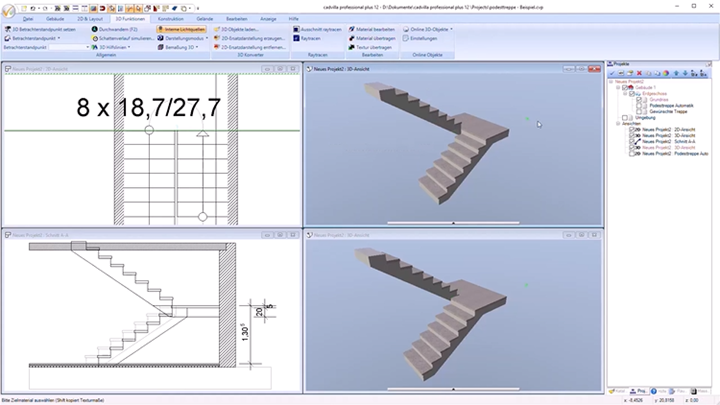
Allgemeines zur manuellen Erstellung einer Podesttreppe
- [00:20] Warum manuell? Die automatische Funktion in cadvilla liefert manchmal eine unerwünschte, polygonale Podest-Form oder eine abweichende Höhenposition für das Podest.
- Mit der manuellen Methode können Sie die Form, Höhe und Position des Podests sowie der Treppe präzise anpassen. Die Podesttreppe besteht in diesem Fall aus zwei manuell erstellten, geraden Treppenläufen und einem manuell eingegebenen Podest. So erhalten Sie eine maßgeschneiderte Treppe, die perfekt zu Ihrem Grundriss passt.
- Tipp: Die hier gezeigte Möglichkeit funktioniert auch hervorragend für viertelgewendelte Podesttreppen oder für Treppen, bei denen das Podest nicht exakt mittig in der Höhe liegen soll.
1. Treppenläufe erstellen
[02:04] Ersten Treppenlauf zeichnen
- Beginnen Sie mit der Konstruktion des ersten Treppenlaufs. Wählen Sie dazu im Menü
Gebäude>Treppenkonstruktiondie FunktionGerade Treppe. - Setzen Sie den Referenzpunkt für den ersten Treppenlauf. Tipp: Orientieren Sie sich an den Fangpunkten einer zuvor automatisch erstellten (und als Hilfskonstruktion dienenden) Treppe oder an Fangpunkten, die Sie durch Hilfslinien generiert haben.
- Im Eigenschaftendialog der Treppe geben Sie nun die spezifischen Maße ein. Definieren Sie die Auftrittsbreite (z. B.
0,27 m) und die Höhe am Austritt (z. B.1,305 m). - Die Anzahl der Stufen und die Steigungshöhe (z. B.
0,18 m) werden vom Programm automatisch berechnet. - Passen Sie die Darstellung an, indem Sie im Dialog das Geländer und die Treppenaussparung deaktivieren. Dies sorgt für eine bessere Übersicht.
[04:25] Zweiten Treppenlauf zeichnen
- Wählen Sie erneut die Funktion
Gerade TreppeunterKonstruktion. - Zeichnen Sie den zweiten Treppenlauf und setzen Sie den Startpunkt an die gewünschte Position.
- Geben Sie im Dialogfenster die Höhe am Antritt ein (z. B.
1,305 m– dies entspricht exakt der Austrittshöhe des ersten Treppenlaufs). Die Höhe am Austritt entspricht in der Regel der voreingestellten Geschosshöhe. - Deaktivieren Sie auch hier die Darstellung für Geländer und Deckenaussparungen.
2. Podest konstruieren und anpassen
[05:40] Podest als Extrusionskörper erstellen
- Nutzen Sie für das Podest die Funktion
Extrusionskörperim BereichKonstruktion. - Klicken Sie in der 3D-Ansicht auf die untere Fläche des ersten Treppenlaufs, um die Bezugsebene für das Podest zu definieren. Das Podest wird parallel zu dieser Fläche erstellt.
- Wechseln Sie in die 2D-Ansicht und zeichnen Sie ein Rechteck, um die Form des Podests festzulegen.
- Geben Sie im Eigenschaftendialog des Extrusionskörpers (rechte Maustaste >
Eigenschaften) die Höhe (Dicke) des Podests ein (z. B.0,20 m). - Positionieren Sie das Podest anschließend präzise in der 2D- und 3D-Ansicht. Nutzen Sie dafür bei Bedarf Hilfslinien.
- Hinweis: Sofern Sie eine der kleineren basic Versionen von cadvilla benutzen (die keine Extrusionskörper unterstützen), müssen Sie das Podest mit einer einzelnen
Einzelne 3D-Fläche(im BereichKonstruktion) konstruieren.
3. Treppenbelag hinzufügen und texturieren
[08:25] Treppenbelag und fehlende Flächen ergänzen
- Um einen Treppenbelag für das Podest zu erstellen oder fehlende seitliche Flächen aufzufüllen, nutzen Sie erneut die Funktion
Extrusionskörper(ab cadvilla professional möglich). - Zeichnen Sie die benötigte Fläche in der 2D-Ansicht und definieren Sie die Tiefe entsprechend der Breite des Treppenlaufs.
- Definieren Sie die Höhe des Belags (z. B.
0,05 mfür 5 cm) und passen Sie die Position exakt an. - Um störende Linien im Grundriss zu vermeiden, können Sie die 2D-Darstellung anpassen, indem Sie beispielsweise die Linienfarbe des Polygons auf Weiß setzen (unsichtbare Polygone).
[09:55] Materialien übertragen und finalisieren
- Wechseln Sie in die 3D-Ansicht, um das Podest und den Belag zu texturieren.
- Nutzen Sie die Funktion
3D Funktionen>Material übertragen. Klicken Sie zuerst auf das Quellmaterial (z. B. den Fußboden) und dann auf das Zielobjekt (das Podest), um die Textur zu übernehmen. - Wiederholen Sie diesen Vorgang für alle neu erstellten Flächen und Beläge.
- Kontrollieren Sie abschließend die Position aller Elemente in der 3D-Ansicht. Ihre individuelle Podesttreppe ist nun fertig!
Fazit
Mit dieser Anleitung können Sie in cadvilla eine Podesttreppe ohne Automatik erstellen, die perfekt auf Ihre Anforderungen zugeschnitten ist. Die manuelle Methode bietet maximale Flexibilität bei der Gestaltung von Treppenläufen, Podesten und Belägen. Probieren Sie es aus und erstellen Sie Ihre eigene maßgeschneiderte Treppe!
Tipp: Die hier gezeigte Möglichkeit funktioniert auch hervorragend für viertelgewendelte Podesttreppen oder für Treppen, bei denen das Podest nicht exakt mittig in der Höhe liegen soll.