


Möchten Sie in Ihrem Bauprojekt ein Satteldach mit einer Dachwiederkehr planen? Mit cadvilla lassen sich auch komplexe Dachformen präzise und unkompliziert umsetzen. In diesem Tutorial zeigen wir Ihnen anhand von zwei Praxisbeispielen, wie Sie die Grundform definieren und die Giebel korrekt einstellen. Zudem lernen Sie, wie Sie eventuelle Überstände an den Dachseiten ganz einfach korrigieren. Die gezeigte Vorgehensweise können Sie natürlich auch für andere Dacharten, wie beispielsweise ein Walmdach mit Dachwiederkehr, anwenden.
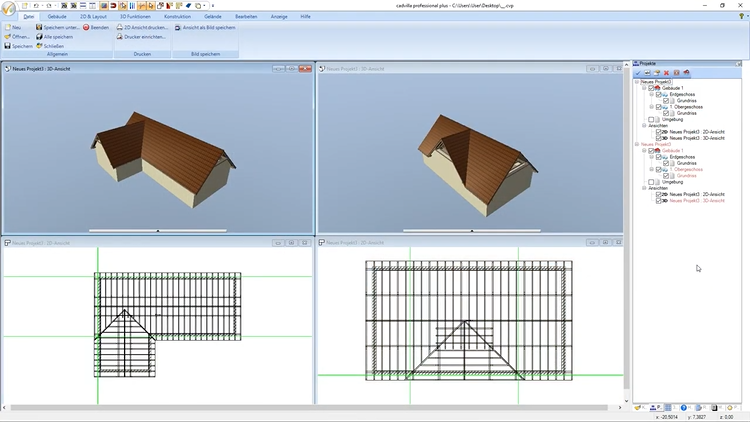
Teil 1: L-förmiger Grundriss
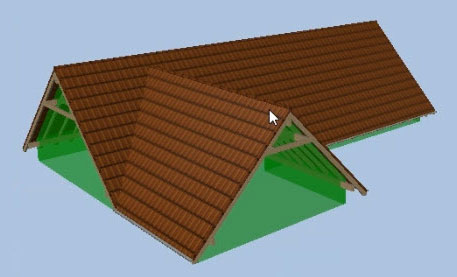 [00:50] Hilfslinien für die Dachpositionierung setzen
- Deaktivieren Sie das Raster und die Linienbreite um sich besser fangen und orientieren zu können.

- Nutzen Sie Hilfslinien, um die Positionen der drei Giebel exakt zu definieren.
- Wählen Sie
2D & Layout>2D Hilfslinien>Hilfsgerade>H - Horizontale Hilfslinieund platzieren Sie diese an den gewünschten Stellen im Grundriss. - Setzen Sie vertikale Hilfslinien über
2D & Layout>2D Hilfslinien>Hilfsgerade>V - Vertikale Hilfslinie. - Drücken Sie die Kurztaste
Pfür eineParallele Hilfslinie mit Abstand, geben Sie den gewünschten Abstand (z. B.0.05m) ein und bestätigen Sie.
[02:41] Dachkonstruktion zeichnen
- Gehen Sie im Menü auf
Gebäude>Dachkonstruktion>Dachform einfügen>Dach auf freier Grundform einfügen. - Klicken Sie die Dachgrundform entlang der Außenwände und Ihrer erstellten Hilfslinien ab.
- Schließen Sie die Eingabe mit einem Rechtsklick ab und wählen Sie
Eingabe abschließen.
[03:37] Dacheinstellungen und Giebel definieren
- Das Dialogfeld für die Dachkonstruktion öffnet sich automatisch.
- Markieren Sie in der 3D-Vorschau nacheinander die drei Dachseiten, die zu einem Giebel werden sollen.
- Ändern Sie für jede dieser Seiten den Profiltyp auf
Giebel.
[04:36] Zusätzlichen Dachüberstand korrigieren
- Oft entsteht durch unterschiedliche Standard-Überstände ein ungewollter Versatz (z. B. 15 cm Differenz zwischen Giebel- und Walmdachseite).
- Markieren Sie die betroffene Dachseite in der Vorschau.
- Ändern Sie den Wert unter
Überstand(z. B. von0.60auf0.45m) und bestätigen Sie die Eingabe mit der TasteTab. - Klicken Sie auf
OK, um das Dach fertigzustellen.
Wichtig: Bei Giebeln, die in der Höhe bündig aufeinandertreffen sollen, müssen die Giebelseiten bei gleicher Dachneigung auch exakt die gleiche Breite aufweisen.
Teil 2: Rechteckiger Grundriss
 [07:04] Hilfslinien für den Giebelbereich erstellen
- Deaktivieren Sie das Raster und die Linienbreite um sich besser fangen und orientieren zu können.
- Drücken Sie die Kurztaste
P(Parallele Hilfslinie mit Abstand). - Setzen Sie Hilfslinien von den Außenwänden nach innen, um die Breite und Position der Dachwiederkehr exakt zu definieren (z. B. bei
3.50m und10.00m).
[08:09] Dachgrundform eingeben
- Wählen Sie erneut
Gebäude>Dachkonstruktion>Dachform einfügen>Dach auf freier Grundform einfügen. - Klicken Sie die 8 Eckpunkte entlang der Wände und der neuen Hilfslinien ab.
- Beenden Sie den Vorgang mit Rechtsklick >
Eingabe abschließen.
[08:51] Profiltyp auf Giebel ändern
- Im nun geöffneten Dachdialog wählen Sie die drei entsprechenden Dachseiten aus.
- Stellen Sie den Profiltyp für diese Seiten jeweils auf
Giebelum und bestätigen Sie mitOK.
[09:36] Überstand in den Eigenschaften anpassen
- Falls im 3D-Modell eine überstehende Dachecke sichtbar ist, messen Sie die Differenz in der 2D-Ansicht (z. B. mit der Kurztaste
Dfür die Funktion Abstand). - Markieren Sie das Dach im 3D-Modell, machen Sie einen Rechtsklick und wählen Sie
Eigenschaften. - Wählen Sie die betroffene Dachseite aus und reduzieren Sie den
Überstandum den gemessenen Wert (z. B. auf0.45m). - Bestätigen Sie mit
Tabund anschließend mitOK. Das Dach wird nun absolut fehlerfrei dargestellt.