


In diesem Video-Tutorial lernen Sie anhand eines Mustergrundrisses, wie Sie einzelne Wände oder spezifische Teilbereiche (z. B. für Akzentwände oder Materialwechsel) professionell texturieren.
Einzelne Wände texturieren (Standardmethode)
Um zu verhindern, dass das Programm automatisch alle Wände eines Geschosses gleichzeitig texturiert, nutzen Sie die STRG-Taste auf der Tastatur:
- Vorgehen: Öffnen Sie den Texturen-Katalog (z.B. Katalog > Texturen > Baustoffe)
- Ganze Etage: Ziehen Sie die Textur mit der linken Maustaste auf eine Wand (alle Wände des Geschosses ändern sich).
- Einzelne Wand: Halten Sie die STRG-Taste gedrückt, während Sie die Textur mit der linken Maustaste auf die spezifische Wand ziehen.
Teilbereiche einer Wand texturieren (mithilfe des Oberflächenplaners)
Für Akzente auf einer Wand (z. B. ein Fliesenspiegel oder ein Farbfeld) empfiehlt sich das Platzieren von einzelnen 3D-Flächen, die sinnvollerweise auf einer eigenen Folie abgelegt werden.
- Vorbereitung: Erstellen Sie in dem Geschoß, in welcher sich die Wand mit den Teilbereichen befindet, eine neue Folie (z. B. Rechtsklick auf Erdgeschoss > Neue Folie). Dies ist sinnvoll, um die Texturierung von Teilbereichen separat verwalten zu können.
- Fläche über Ebene:
- Wählen Sie Konstruktion > Einzelne 3D Fläche > Eingabe über Ebene
(Hinweis: bis V5 wurde die Schaltfläche einzelne 3D Fläche mit Oberfläche erzeugen bezeichnet)

- Klicken Sie die Wand in der 3D-Ansicht an.
- Stellen Sie im darauf folgenden Dialog die Dicke auf einen minimalen Wert (z. B. 0,001m ), um Überlappungen zu vermeiden.
- Definieren Sie Ränder sowie die Umrandung von Fenstern/Türen im Bereich „Bereich“.
- Fläche über Rechteck oder Polygon:
- Wählen Sie Konstruktion > Einzelne 3D Fläche > Eingabe über Rechteck um manuell eine rechteckige Fläche auf einer Wand zu positionieren.
- Wählen Sie in der 3D-Ansicht eine Fläche aus, zu der Sie eine parallele Fläche bilden möchten.
- Danach zeichnen Sie das Rechteck / Polygon entweder in einer 3D-Ansicht, einem Schnitt, oder einer 2D Draufsicht ein.
- Im darauf folgenden Dialog definieren Sie gegebenenfalls noch die Ränder sowie die Umrandung von in der Fläche enthaltenen Fenstern/Türen.
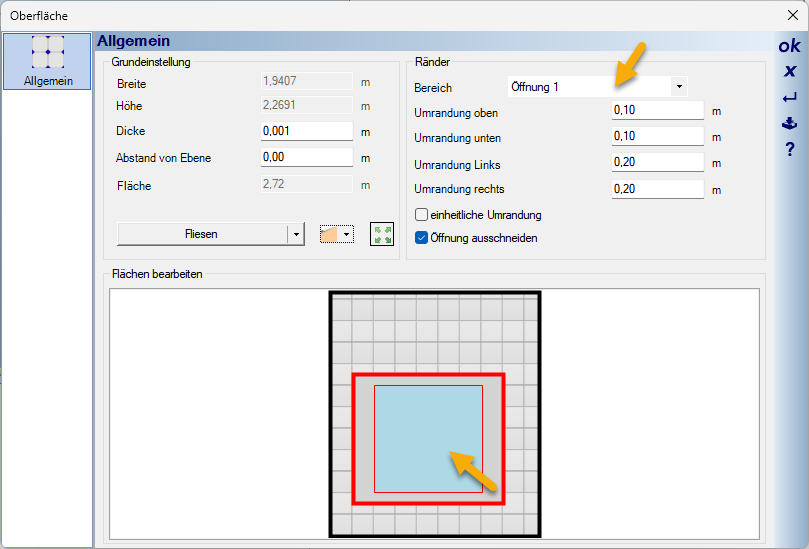
- Die neu entstandene Fläche kann am einfachsten in der 3D-Ansicht durch Ziehen einer Textur auf die Fläche geändert werden.
Bereichstexturierung über mehrere Geschosse (Schnittansicht)
Diese Methode eignet sich besonders für vertikale Elemente wie Holzverschalungen, die über Stockwerke hinausgehen:
- Schnitt erstellen: Erzeugen Sie in der 2D-Ansicht über Anzeige > Neue Schnittansicht einen Schnitt.
- Darstellung optimieren: Rechtsklick in der Schnittansicht > Eigenschaften > Verdeckte Linien eliminieren
- Polygon-Eingabe:
- Wählen Sie Konstruktion > Einzelne 3D Fläche > Eingabe über Polygon
- Klicken Sie ein Element (zB. eine Wand) in 3D an, zu der eine neue parallele Fläche erstellt werden sollte, und zeichnen Sie dann die genaue Form im 2D-Schnitt ein.
- Abschluss mit Rechtsklick > Eingabe abschließen
- Präzision durch Hilfslinien: Nutzen Sie bei Bedarf in der Schnittansicht Hilfslinien (unter 2D & Layout > 2D Hilfslinien), um die Fläche exakt auszurichten.
Profi-Tipp: 2D-Darstellung in Seitenansichten
Um die Optik von eingefügten 3D-Flächen in 2D Plänen (z.B. Seitenansichten) anzupassen, selektieren Sie die erstellte 3D-Fläche mit der rechten Maustaste, wählen Eigenschaften > und klicken danach auf das Material (z.B.Fliesen). Im darauf folgenden Dialog klicken Sie auf 2D-Darstellung. Hier lassen sich dann die Füllstile, Farben und Schraffuren für die 2D-Ansichten (z.B. Seitenansichten) definieren.

Weiterführende Informationen finden Sie im Video-Tutorial „Erstellen von Seitenansichten“.