


Standardmäßig sind Treppen / Kamine nur im Geschoß sichtbar, in dem sie ursprünglich erstellt wurden. In diesem Tutorial zeigen wir Ihnen, wie Sie Treppen und Schornsteine im darüber liegenden Stockwerk ganz einfach sichtbar machen. Erfahren Sie die genauen Schritte zur Anpassung Ihrer 2D-Ansichten und zur Verbesserung Ihrer Grundrisspräsentation.
Hierfür gibt es zwei Lösungswege:
- Die Folientechnik (Empfohlen) – Dynamisch und flexibel.
- Die 2D-Symbol-Technik – Statisch, gut für schnelle Ergänzungen.
Methode 1: Die Folientechnik (Empfohlen)
Die eleganteste Lösung ist die Nutzung der Folienverwaltung. Änderungen am Originalobjekt werden hierbei automatisch in allen Ansichten übernommen.
Vorgehensweise:
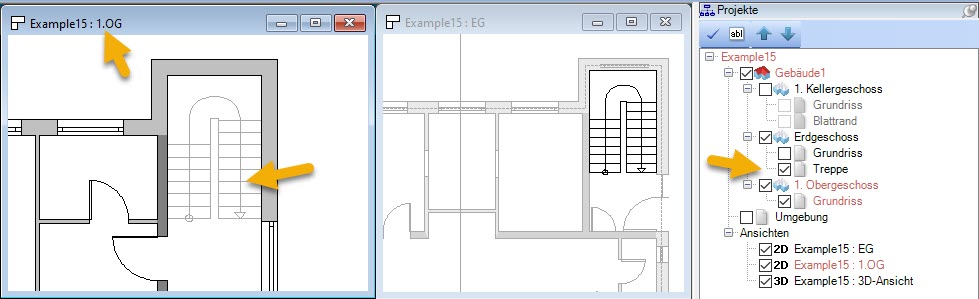
- Objekt auf eigene Folie legen: Platzieren Sie die Treppe oder den Kamin im Ursprungsgeschoss (z. B. EG) auf einer separaten Folie (Layer).
- Folie im Zielgeschoss aktivieren: Wechseln Sie in das darüber liegende Geschoss (z. B. OG). Schalten Sie in den Sichtbarkeits-Einstellungen die Folie des darunter liegenden Geschosses, auf der sich die Treppe/der Kamin befindet, auf „sichtbar“.
- Bereiche verdecken: Falls Teile der Treppe im oberen Geschoss nicht sichtbar sein sollen (z. B. unterhalb der Decke), legen Sie einfach ein weiß gefülltes 2D-Polygon oder Rechteck darüber.
Methode 2: Darstellung als 2D-Symbol (Video-Tutorial)
Alternativ können Sie die 2D-Ansicht des Objekts als Symbol speichern und im oberen Geschoss als reine Grafik einfügen. Hinweis: Da es sich um eine reine 2D-Grafik handelt, werden nachträgliche Änderungen am 3D-Modell der Treppe/des Kamins hier nicht automatisch aktualisiert.
Video-Tutorial: Treppe und Kamin als 2D-Symbol im OG: In diesem Video zeigen wir Ihnen Schritt für Schritt, wie Sie 2D-Symbole aus 3D-Objekten erstellen und im darüber liegenden Geschoss exakt positionieren.
Die wichtigsten Schritte zur Methode 2 im Video:
 [01:54] Selektion als 2D-Symbol speichern: Markieren Sie das gewünschte Objekt (z. B. Kamin oder Treppe) im Ursprungsgeschoss. Klicken Sie die rechte Maustaste und wählen Sie
 Selektion als Symboldatei speichern. Vergeben Sie einen Namen und bestätigen Sie mitOK. Achten Sie darauf, dass die Datei (z.B. Treppensymbol, Kaminsymbol) unter dem VerzeichnisGraphics2Dim cadvilla Ordner in den eigenen Dokumenten gespeichert wird (dieser wird durch Klick aufEigeneangezeigt).- [03:20] Symbol einfügen: Wechseln Sie in das Zielgeschoss (z. B. OG). Gehen Sie in den
Katalog>2D Grafiken>Datei öffnenund wählen Sie Ihr gespeichertes Symbol aus. - [04:20] Exaktes Positionieren (Referenzpunkte): Um das Symbol deckungsgleich zum 3D-Objekt zu platzieren, nutzen Sie die Funktion
Verschieben mit Referenzpunkt(TastenkürzelR). Wählen Sie einen markanten Eckpunkt am Symbol und den gleichen Eckpunkt im Grundriss. - [05:47] Bereiche verdecken (Maskieren): Um Teile der Treppe zu verdecken, zeichnen Sie ein Rechteck (
2D & Layout>Rechteck).- Eigenschaften: Füllung = „einfarbig“ (weiß), Umrandung = „unsichtbar“.
- Platzieren Sie dieses Rechteck über den Bereichen, die im Plan nicht zu sehen sein sollen.
- [07:02] Ergebnis prüfen: Schalten Sie das Untergeschoss zur Kontrolle aus. Das 2D-Symbol bleibt als eigenständige Grafik im aktuellen Geschoss erhalten.