Haben Sie einen Altbestand erworben und möchten das Projekt nun umfassend sanieren oder umbauen? In dieser Anleitung zeigen wir Ihnen detailliert, wie Sie bei einem Teilabriss und anschließenden Umbaumaßnahmen in der cadvilla Hausplaner-Software am effizientesten vorgehen. Dabei lernen Sie Schritt für Schritt, wie Sie die benötigten Folienstrukturen anlegen, Elemente korrekt platzieren und die Bauteile anschließend für den Abriss oder Neubau einfärben. Folglich behalten Sie durch diese strukturierte Vorgehensweise jederzeit die Übersicht über Ihr Sanierungsprojekt und erstellen saubere, professionelle Baupläne für Behörden oder Handwerker.

Hinweis: Bitte beachten Sie, dass einige hier genannte Funktionen erst ab der Version 12 verfügbar sind.
Allgemeines zum Zeichnen von Umbau-Projekten
- Wichtig: Ein Bauplan für einen Umbau basiert immer auf dem finalen Wunschzustand. Sie zeichnen das Projekt demzufolge zunächst exakt so, wie es nach der Fertigstellung final aussehen soll. Dabei befindet sich der fertige Grundriss des jeweiligen Geschosses immer zwingend auf der Standard-Folie „Grundriss“.
- Achtung: Vermeiden Sie es unbedingt, gesamte Geschosse in eine Abriss- oder Umbaufolie zu kopieren. Übertragen Sie stattdessen immer nur einzelne Wandsegmente mitsamt den darin eventuell enthaltenen Fenstern und Türen.
- Zudem dürfen die auf der Abriss- und Umbaufolie eingezeichneten Wände niemals geschlossene Räume bilden, da dies die Raumauswertung der Software stören würde.
1. Folien anlegen und Struktur aufbauen
Zusätzliche Folien für die Bauphasen erstellen
- Legen Sie im ersten Schritt für jedes Geschoss in Ihrem Projekt zwei zusätzliche Folien an, um die Bauphasen später sauber voneinander trennen zu können.
- Die erste neue Folie beinhaltet alle Elemente für den Teilabriss. Benennen Sie diese Folie dementsprechend beispielsweise
Abriss. - Darüber hinaus erstellen Sie eine zweite Folie für alle neuen Baumaßnahmen. Diese benennen Sie folglich
Umbau.
Elemente für den Abriss einzeichnen
- Wechseln Sie nun auf die Folie
Abriss. Zeichnen Sie hier anschließend alle Bauteile exakt ein, die in der Realität entfernt werden sollen. - Tipp: Achten Sie darauf, dass Türen und Fenster in cadvilla prinzipiell immer nur innerhalb einer Wand positioniert werden können. Daher müssen Sie beispielsweise beim Einzeichnen einer abzureißenden Türe auf der Folie
Abrisszuerst ein kurzes Wandstück setzen und erst danach die Türe in dieses Teilstück einfügen.
2. Neu geplante Elemente auf die Umbau-Folie übertragen
Elemente kopieren und einfügen
- Wechseln Sie als Nächstes auf die Folie
Umbau, um alle neu hinzukommenden Elemente abzubilden. - Tipp: Da diese neuen Bauteile im Idealfall bereits auf Ihrer finalen Grundriss-Folie existieren, können Sie sich die Zeichenarbeit deutlich erleichtern. Selektieren Sie die neuen Elemente einfach in der Grundriss-Folie, kopieren Sie diese über die Tastenkombination
STRG+Cin die Zwischenablage und fügen Sie sie anschließend mitSTRG+Vpassgenau in die FolieUmbauein.
Wandlängen nachträglich anpassen
- Sollte eine auf der Folie
Umbaueingefügte Wand zu lang sein – beispielsweise weil nur ein Teil der Wand neu errichtet wird – müssen Sie diese entsprechend einkürzen. - Wählen Sie hierfür in der oberen Menüleiste den Pfad
Bearbeiten>Wände bearbeiten>Wand verlängernoder verwenden Sie alternativ ganz bequem die KurztasteV, um die Wandsegmente auf die exakten Maße anzupassen.
3. Wände, Fenster und Türen normgerecht einfärben
Farbgebung für den Teilabriss (Gelb)
- Damit der Bauplan am Ende übersichtlich bleibt, müssen die Elemente farblich entsprechend den Bauzeichnungsnormen markiert werden. Klicken Sie hierfür im Projekt-Viewer auf der rechten Seite mit der rechten Maustaste auf die Folie
Abrissund wählen Sie den MenüpunktAls aktuelles Element setzen. - Klicken Sie danach nochmals mit der rechten Maustaste auf die Folie
Abrissund rufen Sie den Dialog2D-Darstellung, Farben ändernauf.

- Im daraufhin erscheinenden Dialogfenster ändern Sie die Farbe für die Linieneigenschaften und für die Füllungen auf die Farbe Gelb (Normfarbe für Abriss).
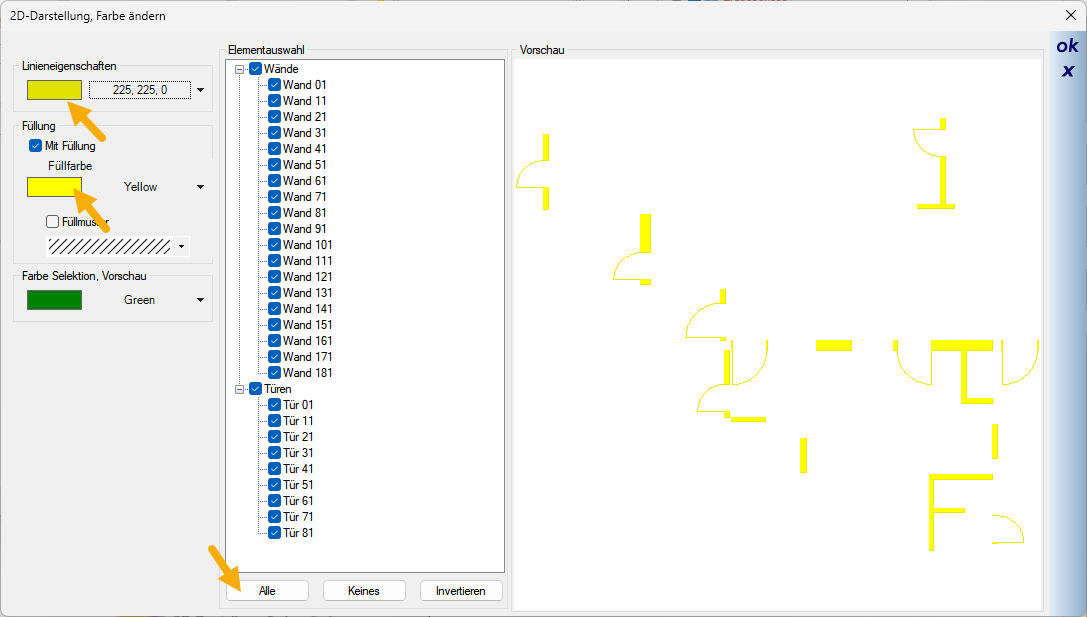
- Wählen Sie anschließend alle entsprechenden Bauteile aus und bestätigen Sie Ihre Auswahl mit
OK.
Farbgebung für den Umbau (Rot)
- Führen Sie denselben Vorgang schlussendlich nochmals für die Folie
Umbaudurch. - Setzen Sie in diesem Bearbeitungsschritt jedoch die Farbe für die Linieneigenschaften sowie die Füllungen auf Rot (Normfarbe für neu zu errichtende Bauteile) und bestätigen Sie abermals abschließend mit
OK.
4. Projekt für den Druck vorbereiten
- Im Sonderfall kann es vorkommen, dass einzelne Folien für den Ausdruck anders angeordnet werden müssen.
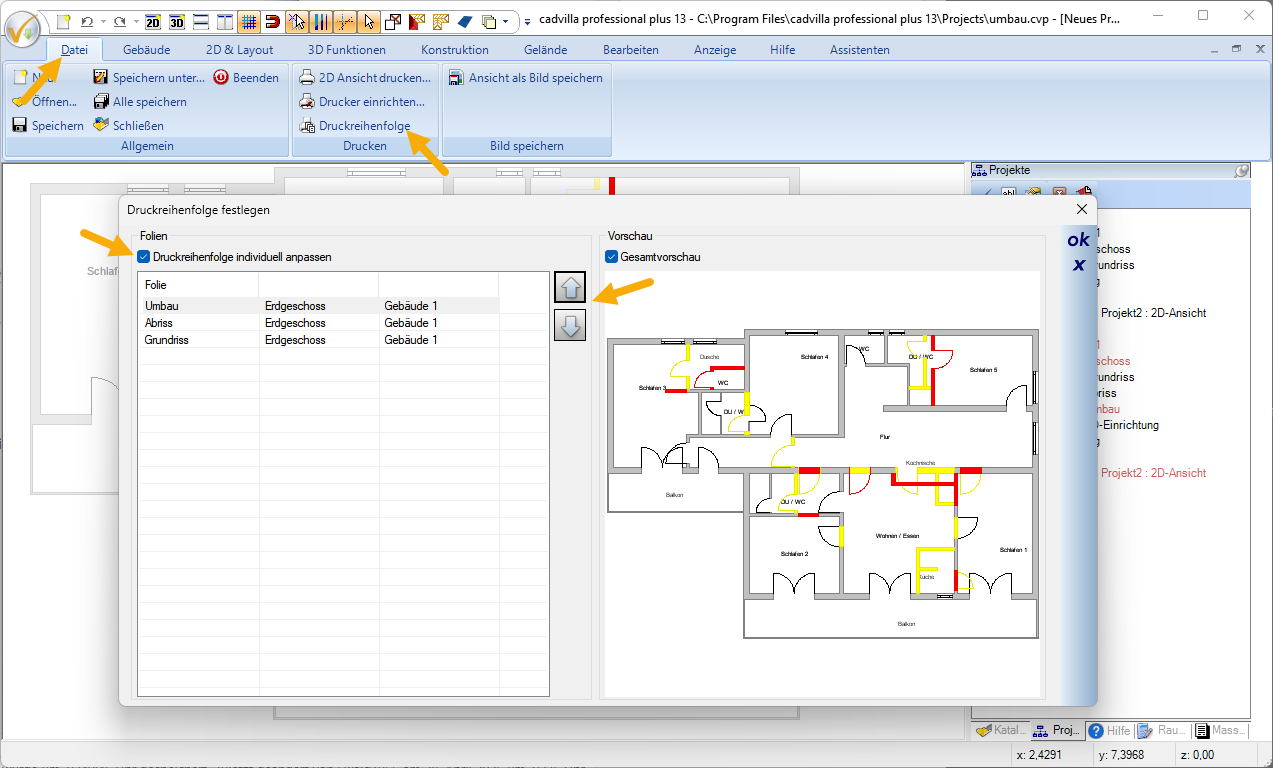
- Um die Druckreihenfolge der einzelnen Folien für den Ausdruck anzupassen, klicken Sie auf
Datei>Druckreihenfolge - Wählen Sie
Druckreihenfolge individuell anpassenund verschieben die einzelnen Folien im Folienstapel wie gewünscht.