


In diesem Video-Tutorial zeigen wir Ihnen, wie Sie in cadvilla die Benutzeroberfläche zwischen der modernen Ribbon-Darstellung und der klassischen Toolbar-Darstellung umschalten. Zudem lernen Sie, wie Sie Einstellungen über Kontextmenüs definieren und effizient zwischen verschiedenen Ansichten wechseln.
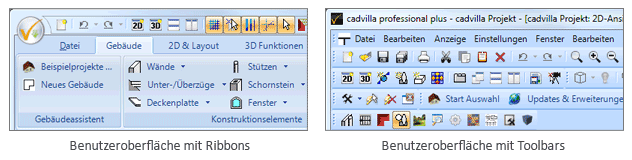
Dieses Tutorial ist besonders hilfreich für Umsteiger von älteren Hausplaner-Programmen (z. B. ArCon), die sich an die neue Ribbon-Oberfläche gewöhnen möchten. Die moderne Ribbon-Benutzeroberfläche ist seit der cadvilla Version 4.0.1.26 verfügbar.
1. Umschalten der Benutzeroberfläche (Ribbon vs. Toolbar)
Sie können jederzeit zwischen der modernen Band-Darstellung (Ribbons) und der klassischen Symbolleisten-Darstellung (Toolbars) wechseln.
- [0:44] Von Ribbon zu Toolbar wechseln: Gehen Sie im Menü auf
Einstellungen>Benutzeroberflächeund aktivieren Sie den Haken bei „Toolbars“. - [1:05] Von Toolbar zu Ribbon wechseln: Gehen Sie im Menü auf
Einstellungen>Benutzeroberflächeund aktivieren Sie den Haken bei „Ribbon“.
Hinweis: Wir empfehlen dringend die Verwendung der Ribbon-Oberfläche. Alle aktuellen Schulungsvideos und Tutorials basieren auf dieser Darstellung, was das Erlernen der Software erheblich erleichtert.
2. Einstellungen über das Kontextmenü definieren
In der Ribbon-Oberfläche gibt es zwei Arten, wie Sie Eigenschaften von Funktionen aufrufen können – abhängig davon, ob die Funktion eine Eingabe im Plan erfordert oder sofort ausgeführt wird.
A) [1:35] Funktionen mit Eingabe im Ansichtsfenster (z. B. Wände, Fenster, Hilfslinien): Bei Werkzeugen, die Sie im Plan zeichnen oder absetzen müssen, rufen Sie die Einstellungen innerhalb der Ansicht auf.
- [3:15] Vorgehensweise – z.B. Wandeigenschaften ändern:
- Wählen Sie die Funktion aus (z. B.
Gebäude>Wände>Außenwand). - Bewegen Sie die Maus in das Ansichtsfenster (2D oder 3D).
- Drücken Sie die rechte Maustaste bevor Sie mit der Eingabe beginnen.
- Wählen Sie im Kontextmenü „Eigenschaften“.
- Nehmen Sie die Einstellungen vor (z. B. Wanddicke ändern) und bestätigen Sie mit OK.
- Die Einstellungen bleiben für die weitere Eingabe aktiv, auch wenn Sie zwischendurch das Werkzeug wechseln.
- Wählen Sie die Funktion aus (z. B.
- [4:15] Vorgehensweise – z.B. Hilfslinienfarbe ändern:
- Wählen Sie die Funktion aus (z. B.
2D & Layout>2D Hilfslinien>Hilfsgerade>horizontale Hilfslinie). - Bewegen Sie die Maus in das 2D Ansichtsfenster.
- Drücken Sie die rechte Maustaste bevor Sie mit der Eingabe beginnen.
- Wählen Sie im Kontextmenü „Eigenschaften“.
- Klicken Sie in das Feld „Darstellung“, legen eine Farbe fest und bestätigen diese mit OK.
- Die Farbeinstellungen gelten nun für alle Hilfsgeraden, egal ob horizontale, vertikale oder freie Hilfsgeraden. Sie gelten auch, wenn Sie zwischendurch das Werkzeug wechseln.
- Wählen Sie die Funktion aus (z. B.
- [5:54] Vorgehensweise – z.B. Polygoneingabe unter 2D & Layout:
B) [8:00] Funktionen mit Sofort-Wirkung (z. B. Raytracing, Lichtquellen): Bei Funktionen, die direkt eine Berechnung oder Aktion auslösen, rufen Sie die Einstellungen direkt am Symbol auf.
- [8:35] Vorgehensweise – z.B. Raytracen:
- Gehen Sie mit der Maus auf das entsprechende Symbol im Ribbon-Menü (z. B.
3D Funktionen>Raytracen). - Drücken Sie die rechte Maustaste direkt auf das Symbol.
- Das Einstellungsmenü öffnet sich sofort (z. B. für Schattenqualität oder Bildgröße).
- Gehen Sie mit der Maus auf das entsprechende Symbol im Ribbon-Menü (z. B.
- [9:35] Vorgehensweise – z.B. interne Lichtquellen:
- Gehen Sie mit der Maus auf das entsprechende Symbol im Ribbon-Menü (z. B.
3D Funktionen>interne Lichtquellen). - Drücken Sie die rechte Maustaste direkt auf das Symbol.
- Das Einstellungsmenü öffnet sich sofort (z. B. für das Berechnen des Sonnenstandes und der Lichtintensität).
- Gehen Sie mit der Maus auf das entsprechende Symbol im Ribbon-Menü (z. B.
3. Umschalten und Verwalten von Ansichten
Um in großen Projekten den Überblick zu behalten, ist das effiziente Wechseln zwischen 2D-Grundrissen, 3D-Ansichten und Schnitten wichtig.
- [12:57] Wechseln über den Projektviewer: Rechts im Projektviewer sehen Sie alle offenen Ansichten.
- Methode 1: Rechtsklick auf die gewünschte Ansicht > „Als aktuelles Element setzen“.
- Methode 2 (Tipp): Halten Sie die STRG-Taste gedrückt und klicken Sie mit der linken Maustaste auf die Ansicht im Projektviewer. Dies ist der schnellste Weg.
- [14:44] Ansichten anordnen: Nutzen Sie in der oberen Iconleiste die Funktionen „Horizontal“ oder „Vertikal“, um mehrere Fenster (z. B. Grundriss und 3D-Ansicht) nebeneinander anzuzeigen. Die im Video dargestellten Tastenkombinationen für Zoomen, Verschieben und Drehen gelten nur bis zur Version 5. Ab Version 6 gelten die neuen Tastatur- und Mauskombinationen.
- [17:01] Ansichten schließen:
- Klicken Sie auf das rote X oben rechts im jeweiligen Ansichtsfenster (nur bis V12 gültig).
- Oder: Rechtsklick auf die Ansicht im Projektviewer > „Ansicht schließen“.
Weitere detaillierte Informationen zum Wechseln von Ansichten finden Sie auch in unserem Beitrag: Umschalten zwischen 2D-Ansichten, 3D-Ansichten und Schnitten.