


In cadvilla können Sie flexibel zwischen verschiedenen Sichten (2D-Draufsicht, 3D-Ansicht, Schnitte, Seitenansichten, Planzusammenstellungen) navigieren. Um die Performance Ihres Projekts hochzuhalten, ist der richtige Umgang mit diesen Ansichten entscheidend.
1. Zwischen Ansichten umschalten
Es gibt drei Wege, um eine bereits geöffnete Ansicht wieder in den Vordergrund zu holen:
-
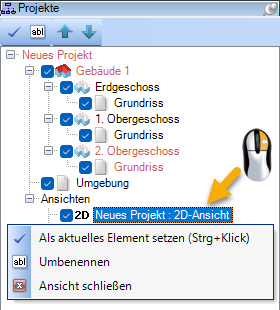
Über den Projektmanager (Standard): Klicken Sie im Projektmanager (rechts) mit der rechten Maustaste auf die gewünschte Sicht und wählen Sie „Als aktuelles Element setzen“.
- Per Tastenkürzel (Schnellmethode): Halten Sie die STRG-Taste gedrückt und klicken Sie mit der linken Maustaste im Projektmanager direkt auf die gewünschte Ansicht.
- Über Registerkarten (Tabs): Wenn Sie die Registerkarten-Ansicht aktiviert haben (Icon in der oberen Leiste), können Sie einfach auf den entsprechenden Reiter am oberen Bildschirmrand klicken, um die Ansicht zu wechseln.

Wichtiger Hinweis: Vermeiden Sie es, für einen einfachen Wechsel jedes Mal eine neue 2D- oder 3D-Ansicht über das Hauptmenü zu öffnen. Dies führt zu unnötig vielen offenen Fenstern und belastet die Rechenleistung.
Weitere Informationen zum Umschalten von Ansichten mit Video-Anleitung finden Sie hier.
2. Ansichten minimieren (Performance-Tipp)
Das Minimieren ist die effektivste Methode, um bei großen Projekten die Bearbeitungsgeschwindigkeit zu erhöhen:
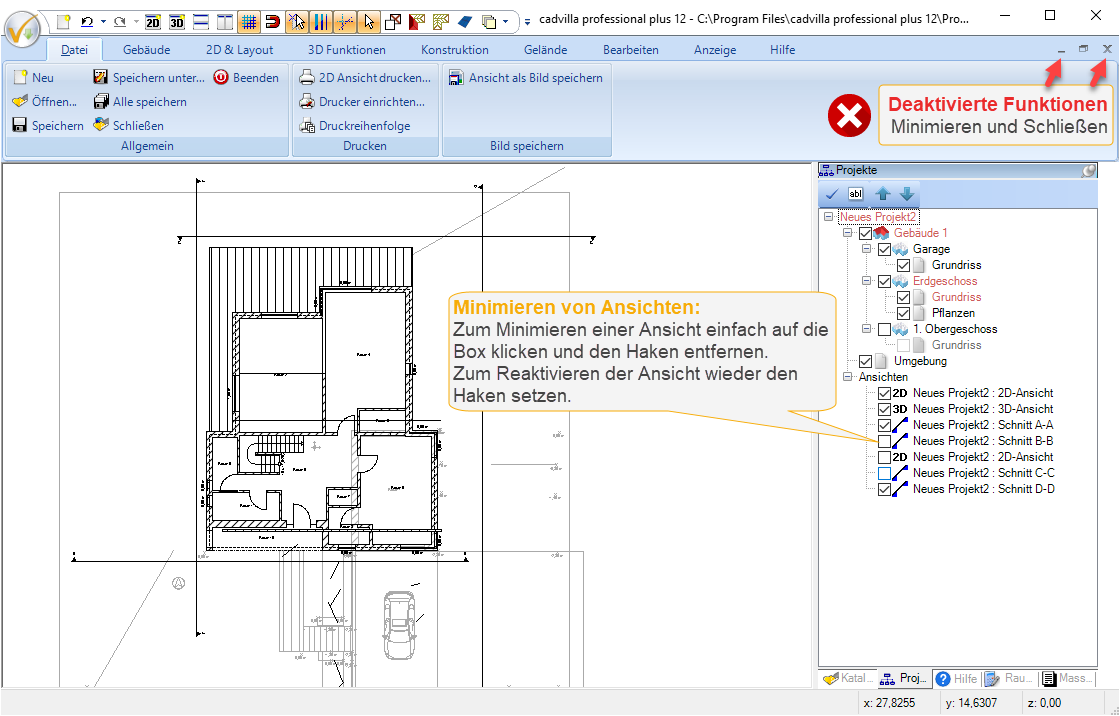
- Vorgehen: Entfernen Sie im Projektmanager das Häkchen im Kontrollkästchen vor der jeweiligen Ansicht.
- Vorteil: Minimierte Ansichten sind „unsichtbar“ und werden vom Programm nicht mehr im Hintergrund aktualisiert. Aufwendige Berechnungen (wie z. B. Hidden Line) entfallen, wodurch wertvolle Systemressourcen frei werden.
- Reaktivieren: Setzen Sie das Häkchen erneut, wird die Ansicht sofort wieder berechnet und eingeblendet.
3. Ansichten schließen
Wenn Sie eine Ansicht dauerhaft nicht mehr benötigen, sollten Sie diese schließen:
- Vorgehen: Rechtsklick auf die Ansicht im Projektmanager > „Ansicht schließen“.
- Hinweis zur Bedienung: Ab Version 12 wurde das Schließen-Symbol (x) direkt am Fenster auf Kundenwunsch entfernt, um ein versehentliches Schließen zu verhindern. Nutzen Sie daher bitte ausschließlich den Weg über den Projektmanager.
