


Hier zeigen wir Ihnen Schritt für Schritt, wie Sie in cadvilla ein Element (2D-Symbol, 3D Objekt, …) um einen exakten Wert verschieben können, indem Sie relative Koordinaten (dx / dy) eingeben.
Schritt-für-Schritt-Anleitung
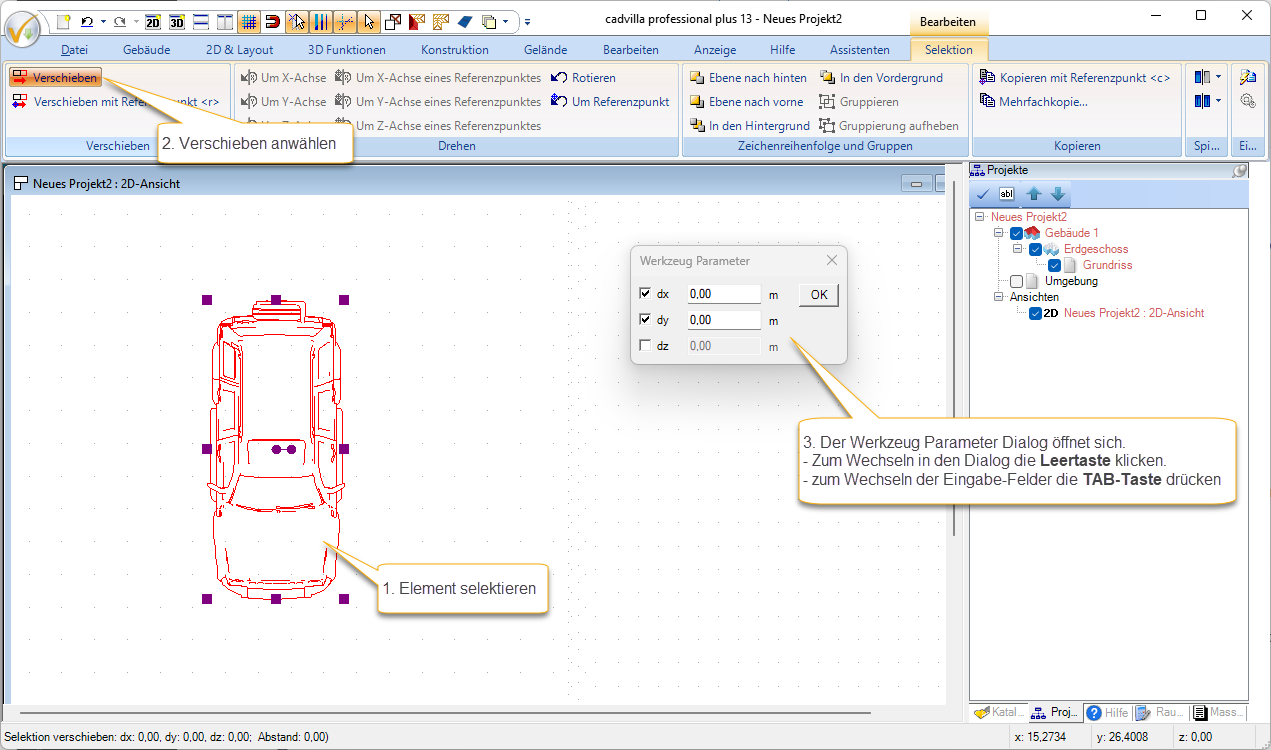
- Element selektieren: Klicken Sie das gewünschte Element in der 2D-Ansicht an. Das selektierte Element wird farblich markiert (rot).
- Funktion „Verschieben“ wählen: Wählen Sie im oberen Menüband (Ribbon) aus dem Selektionsmenü die Funktion „Verschieben“.
- Werkzeug-Parameter nutzen: Sobald die Funktion aktiv ist, hängt das Element am Mauszeiger und das Dialogfenster „Werkzeug Parameter“ öffnet sich automatisch.
- Eingabe aktivieren: Drücken Sie die LEER-Taste, um direkt in die Eingabefelder des Parameter-Fensters zu springen.
- Werte eingeben: Geben Sie nun den gewünschten Verschiebe-Wert für dx (Verschiebung in X-Richtung) oder dy (Verschiebung in Y-Richtung) ein.
- Navigation: Mit der TAB-Taste springen Sie innerhalb des Dialogfensters „Werkzeug Parameter“ zum nächsten Eingabefeld.
- Bestätigen: Sobald sie im Dialogfenster durch mehrmaliges Drücken der TAB-Taste auf dem Button OK angekommen sind, drücken Sie die ENTER-Taste, um die Verschiebung auszuführen.
Wichtige Hinweise zu den Vorzeichen
Die Richtung der Verschiebung wird durch das Vorzeichen (+/-) bestimmt:
- Positiver Wert (z. B. 6,00): Das Objekt wird in die positive Achsenrichtung verschoben (bei dx nach rechts, bei dy nach oben).
- Negativer Wert (z. B. -6,00): Das Objekt wird in die negative Achsenrichtung verschoben (bei dx nach links, bei dy nach unten).
Tipp: Diese Methode funktioniert identisch für das exakte Positionieren von allen selektierbaren Elementen.