


Haben Sie in Ihrem umfangreichen cadvilla-Projekt den Überblick verloren und wissen nicht mehr genau, auf welcher Folie oder in welchem Geschoss sich ein bestimmtes Bauteil befindet? Gerade bei komplexen Planungen mit vielen Ebenen und Layern kann das schnelle Auffinden von Elementen eine Herausforderung sein. Glücklicherweise bietet die 3D-Hausplaner-Software eine sehr einfache und intuitive Funktion, um diese Informationen direkt am 3D-Modell auszulesen. In diesem kurzen Tutorial zeigen wir Ihnen, wie Sie die verwendete Folie für jedes beliebige Element in Sekundenschnelle identifizieren und bei Bedarf direkt aktivieren können. So behalten Sie stets die volle Kontrolle über Ihre Projektstruktur.
Gehen Sie dazu wie folgt vor:
1. Element in der 3D-Ansicht lokalisieren
- Öffnen Sie zunächst eine
3D-AnsichtIhres aktuellen Projekts. - Fahren Sie nun einfach mit dem Mauszeiger (Cursor) über das gesuchte Element im 3D-Modell. In unserem Beispiel nehmen wir an, Sie suchen nach den Daten eines bestimmten Deckenelements.
- Verweilen Sie mit der Maus einen kurzen Moment auf dem Bauteil, ohne eine Taste zu drücken.
2. Informationen aus dem Tooltip ablesen
- Daraufhin öffnet sich automatisch ein kleines Informationsfenster (Tooltip) direkt am Mauszeiger.
- In diesem Fenster werden Ihnen alle wichtigen Daten zur genauen Position und Struktur des Elements übersichtlich aufgelistet. Sie sehen dort:
- Bezeichnung: Die Art des Elements (z. B.
Deckenplatte). - Gebäude: Das übergeordnete Gebäude, dem es zugeordnet ist (z. B.
Gebäude 1). - Geschoss: Die Ebene, in der es gezeichnet wurde (z. B.
Erdgeschoss). - Folie: Der spezifische Layer innerhalb des Geschosses (z. B.
Balkone).
- Bezeichnung: Die Art des Elements (z. B.
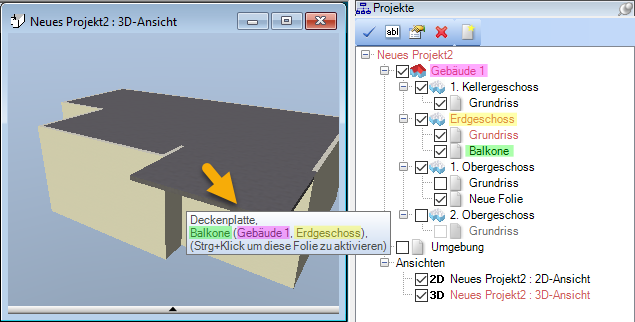
3. Die gefundene Folie direkt als aktiv setzen
Wenn Sie das Element nun bearbeiten oder löschen möchten, muss die entsprechende Folie aktiv sein. Auch das geht über einen praktischen Kurzbefehl direkt aus der 3D-Ansicht heraus:
- Halten Sie die Taste
STRGauf Ihrer Tastatur gedrückt. - Klicken Sie gleichzeitig mit der linken Maustaste auf das gewünschte Element.
- Ergebnis: Die Folie, in der sich das Element befindet, wird im Projektmanager auf der rechten Seite sofort als aktive Folie (rot markiert) gesetzt.
Tipp: Sobald die richtige Folie auf diese Weise aktiviert wurde, können Sie das Element problemlos mit einem Linksklick selektieren, um es anschließend zu verschieben, in seinen Eigenschaften anzupassen oder mit der Taste ENTF zu löschen.
FAQ – Häufig gestellte Fragen
Um die Folie (den Layer) eines Elements zu identifizieren, bewegen Sie einfach den Mauszeiger in der 3D-Ansicht über das Objekt und warten kurz. Es öffnet sich automatisch ein Tooltip, der Ihnen Gebäude, Geschoss und Folie anzeigt.
Halten Sie die STRG-Taste gedrückt und klicken Sie mit der linken Maustaste auf das Element in der 3D-Ansicht. Die zugehörige Folie wird daraufhin im Projektmanager automatisch als aktive Folie (rot markiert) gesetzt.
Meistens liegt das Objekt auf einer Folie, die aktuell nicht aktiv ist. Aktivieren Sie die richtige Folie über STRG + Linksklick in der 3D-Ansicht. Danach können Sie das Objekt ganz normal auswählen, bearbeiten oder mit ENTF löschen.
Um herauszufinden, auf welcher Ebene (Folie oder Geschoss) Ihr Fenster liegt, öffnen Sie eine 3D-Ansicht und bewegen Sie den Mauszeiger über das entsprechende Fenster. Lassen Sie den Cursor einen kurzen Moment ohne Mausklick ruhen. Es erscheint automatisch ein kleines Informationsfenster (Tooltip), das Ihnen exakt anzeigt, welchem Gebäude, welchem Geschoss und welcher spezifischen Folie das Fenster zugeordnet ist.
Das zugehörige Geschoss eines Bauteils können Sie in cadvilla direkt im 3D-Modell ablesen. Wechseln Sie dazu in die 3D-Ansicht und platzieren Sie den Mauszeiger ruhig auf dem gewünschten Bauteil. Nach etwa einer Sekunde öffnet sich ein Tooltip. In dieser kompakten Auflistung können Sie neben dem Elementnamen und der Folie auch exakt das Geschoss (z. B. Erdgeschoss oder Obergeschoss) ablesen, in dem das Element gezeichnet wurde.
Die Folienzuordnung einer Wand überprüfen Sie am schnellsten über die 3D-Ansicht, indem Sie den Cursor über die Wand führen und auf den automatisch aufpoppenden Tooltip achten. Möchten Sie die angezeigte Folie anschließend bearbeiten, halten Sie einfach die Taste STRG gedrückt und klicken Sie mit der linken Maustaste auf die Wand. Dadurch wird die entsprechende Folie im Projektmanager sofort als aktive Folie (rot) markiert.
Der Layer (in cadvilla als „Folie“ bezeichnet) wird Ihnen vollautomatisch über die integrierte Tooltip-Funktion des 3D-Modells angezeigt. Sobald Sie den Mauszeiger in der 3D-Ansicht einen kurzen Moment ruhig über dem gewünschten Objekt platzieren, erscheint ein Info-Fenster. Dieser Tooltip listet übersichtlich auf, um welche Art von Element es sich handelt und auf welchem Layer (Folie), in welchem Geschoss und in welchem Gebäude es sich befindet.
Das Identifizieren der Folie eines bestimmten Elements gelingt in cadvilla am effektivsten über die 3D-Ansicht. Lokalisieren Sie das gesuchte Element visuell im 3D-Modell und verweilen Sie mit dem Mauszeiger kurz darauf, um die genaue Projektstruktur (Gebäude, Geschoss, Folie) im aufpoppenden Tooltip abzulesen. Um diese gefundene Folie für weitere Bearbeitungen direkt aktiv zu setzen, klicken Sie das Element einfach bei gedrückter STRG-Taste mit der linken Maustaste an.