


Um 3D-Bilder, 3D-Ansichten, Skizzen-Ansichten oder Drahtgittermodelle auszudrucken, müssen diese zunächst als Bilddatei in der passenden Auflösung berechnet und gespeichert werden. Das direkte Drucken aus der 3D-Ansicht (z.B. über einen Screenshot) liefert oft nicht die gewünschte Qualität, daher ist der Weg über die Funktion Bild speichern der empfohlene Standard.
1. Bild berechnen und speichern
Gehen Sie in der gewünschten 3D-Ansicht wie folgt vor:
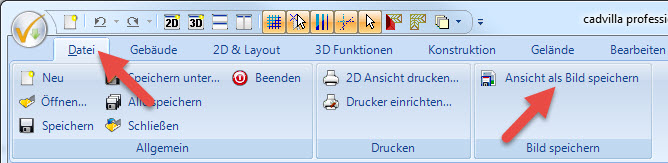
- Wählen Sie im Menü
Datei>Ansicht als Bild speichern. - Es öffnet sich der Dialog „Bild speichern“.
Hier legen Sie die Qualität und Größe des Bildes fest. Je höher die gewählte Auflösung, desto schärfer wird der spätere Ausdruck. Für gute Druckergebnisse empfehlen wir eine Auflösung ab ca. 150 dpi, für sehr gute Ergebnisse 300 dpi.
2. Die richtige Auflösung (Pixelgröße) ermitteln
Um die korrekten Pixelwerte für den Dialog Bild speichern zu ermitteln, können Sie folgende Faustformel verwenden:
Beispiel: Sie möchten ein Bild ausdrucken, das auf dem Papier ca. 15 cm breit und 10 cm hoch sein soll. Ihr Drucker soll mit 300 dpi (Dots per Inch / Punkte pro Zoll) drucken.
- Umrechnung: 1 Inch (Zoll) entspricht ca. 2,54 cm.
- Rechnung:
- Breite: 15 cm / 2,54 ≈ 5,91 Inch
- Höhe: 10 cm / 2,54 ≈ 3,94 Inch
- Pixelberechnung: Multiplizieren Sie nun die Inch-Werte mit der gewünschten dpi-Zahl (300).
- Breite in Pixel: 5,91 * 300 ≈ 1773 Pixel
- Höhe in Pixel: 3,94 * 300 ≈ 1182 Pixel
Zusammenfassung für das Beispiel:
- Für 300 dpi (hohe Qualität) tragen Sie ca. 1780 x 1180 Pixel ein.
- Für 150 dpi (mittlere Qualität) würden ca. 890 x 590 Pixel ausreichen.
3. Errechnete Pixel im Bereich Abmessungen eintragen
Wählen Sie im Bereich „Abmessungen“ die Einstellungen für Benutzerdefiniert und tragen bei der Breite beispielsweise 1780 ein. Die Höhe lassen sie leer (um das Bild nicht zu verzerren) und setzen stattdessen bei Seitenverhältnis beibehalten einen Haken.
4. Parameter für das Raytracen des Bildes festlegen
Setzen Sie einen Haken bei Raytracen und stellen durch einen Klick auf Einstellungen die gewünschten Parameter für die Licht- / Schattenberechnung des Bildes ein.
Um ein erstes brauchbares Ergebnis zu erzielen, stellen Sie die Parameter im Raytracing-Dialogfenster wie folgt ein:
- Kantenglättung: Starkes Antialiasing
- Priorität: hoch
Beachten Sie auch unseren Beitrag „Einstellungen und Parameter zum Raytracen (rendern)“
5. Speicherpfad und Dateiname festlegen
Im Dialog müssen Sie unter Dateioptionen > Dateiname festlegen, wo das Bild gespeichert werden soll.

- Klicken Sie in das Dateinamenfeld.
- Wählen Sie einen Ordner aus, in dem Sie Schreibrechte besitzen (z.B. „Eigene“ oder „Desktop“).
- Vergeben Sie einen Dateinamen und wählen Sie das Format (z.B. JPG oder PNG).
Wichtiger Hinweis zu Schreibrechten: Vermeiden Sie es, Bilder direkt in geschützte Windows-Systemordner (wie z.B. C:\Programme\ oder C:\Windows) zu speichern. Windows verweigert hier standardmäßig den Zugriff, was zu einer Fehlermeldung führt (z.B. „Auf Pfad kann nicht zugegriffen werden…“). Speichern Sie Ihre Bilder immer in Ihren persönlichen Benutzerordnern.
6. Bild ausdrucken
Nachdem Sie das Bild erfolgreich gespeichert haben:
- Öffnen Sie den Windows-Explorer (Tastenkombination
Windows-Taste+E). - Navigieren Sie zu dem Ordner, in dem Sie das Bild gespeichert haben.
- Öffnen Sie das Bild mit einem Doppelklick (es öffnet sich im Standard-Bildbetrachter von Windows).
- Drucken Sie das Bild über die Druckfunktion des Programms (
STRG+Poder Druckersymbol).