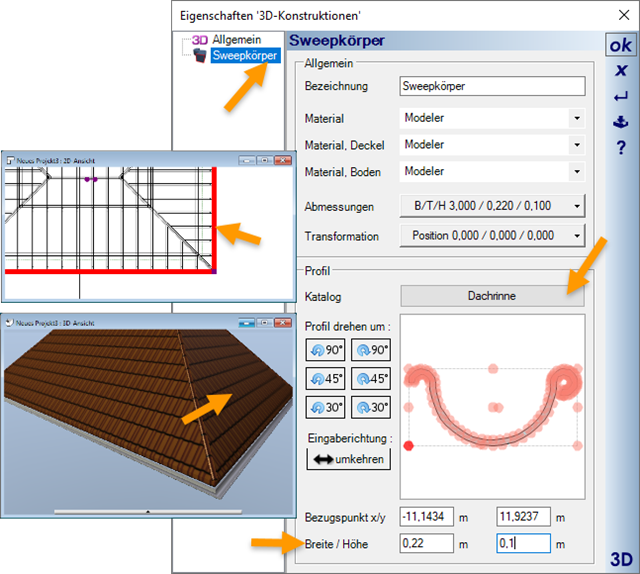
Möchten Sie in cadvilla komplexe 3D-Formen wie Dachrinnen, Zierleisten, Handläufe oder spezielle Rohre modellieren? Für solche Bauteile, die einen gleichbleibenden Querschnitt entlang eines bestimmten Pfades aufweisen, ist das Werkzeug „Sweepkörper“ die perfekte Wahl. Ein Sweepkörper besteht immer aus zwei Elementen: einem Profil (dem Querschnitt) und einem Linienzug (dem Pfad). Während cadvilla bereits einige Standardprofile mitbringt, stoßen Sie bei individuellen Planungen manchmal an Grenzen. In diesem Tutorial zeigen wir Ihnen, wie Sie ganz einfach eigene Profile für Sweepkörper erstellen, speichern und anwenden können – anschaulich erklärt am Beispiel einer Dachrinne.
Dabei ist der Querschnitt der Rinne (z. B. ein Halbkreis mit Rändern) das Profil, und die Kante des Daches, an der die Rinne entlanglaufen soll, ist der Linienzug.
So erstellen Sie ein eigenes Profil und wenden es an:
1. Das Profil als 2D-Polygon zeichnen
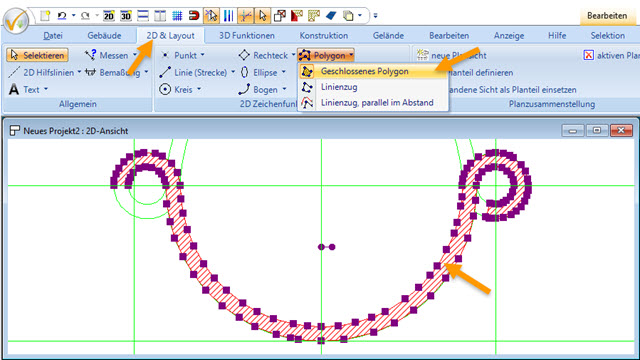
Im ersten Schritt zeichnen Sie den gewünschten Querschnitt als geschlossene 2D-Form.
- Wechseln Sie in eine 2D-Ansicht.
- Gehen Sie im oberen Menü auf
2D & Layout>Polygon>geschlossenes Polygon. - Zeichnen Sie nun den Querschnitt Ihres gewünschten Objekts (z. B. die Form der Dachrinne). Achten Sie darauf, dass das Polygon am Ende vollständig geschlossen ist.
2. Das gezeichnete Profil im Katalog speichern
Damit Sie das gezeichnete Polygon als Profil für einen Sweepkörper nutzen können, müssen Sie es in der cadvilla-Bibliothek abspeichern.
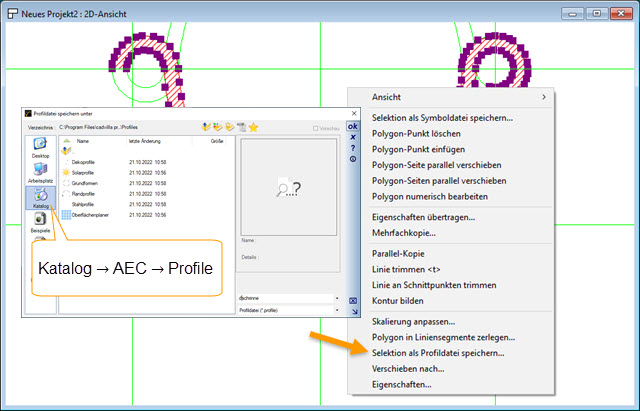
- Selektieren Sie das soeben gezeichnete, geschlossene Polygon mit einem linken Mausklick.
- Klicken Sie mit der rechten Maustaste auf das markierte Polygon.
- Wählen Sie im erscheinenden Kontextmenü den Befehl
Selektion als Profildatei speichern. - Es öffnet sich ein Speicherdialog. Wählen Sie als Speicherort idealerweise den Ordner
Katalog>AEC>Profileinnerhalb Ihres Katalogs. - Vergeben Sie einen eindeutigen Dateinamen (z. B. „Dachrinne_Halbrund“) und speichern Sie die Datei ab.
- Bei Problemen mit Schreibrechten beachten Sie unseren Beitrag zur Windows-Benutzerkontensteuerung.
3. Das eigene Profil für einen Sweepkörper verwenden
Nun können Sie Ihr neu erstelltes Profil bei der Eingabe eines Sweepkörpers abrufen.
- Starten Sie die Funktion zur Eingabe eines Sweepkörpers (z. B. über
Konstruktion>Sweepkörper>Eingabe über Linienzug). - Wählen Sie ein 3D eine Fläche aus, zu der der Sweepkörper parallel verlaufen sollte.
- Klicken Sie in der 2D Ansicht die rechte Maustaste >
Eigenschaftenund öffnen damit den Eingeschaften-Dialog für Sweepkörper. - Klicken Sie im Dialog auf den Reiter
Sweepkörperund danach auf die SchaltflächeKatalog>Profil auswählen. - Navigieren Sie zu dem Ordner, in dem Sie Ihr Profil gespeichert haben (z. B.
AEC>Profile), und wählen Sie Ihr eigenes Profil aus. - Definieren Sie im Eigenschaftsdialog bei Bedarf noch die exakte
BreiteundHöhedes Profils. - Bestätigen Sie mit
OKund zeichnen Sie nun den Linienzug (den Pfad) für Ihren Sweepkörper im Projekt. Das 3D-Objekt wird nun mit Ihrem individuellen Querschnitt generiert.